
SharePoint Onlineでの社内ポータルサイトの作り方【画像付きで分かりやすく解説!】
「社内の情報共有がスムーズにいかない」「必要な資料がどこにあるか分からない」といった悩みを解決する手段として、多くの企業が導入しているのがMicrosoftのSharePoint(シェアポイント)を活用した社内ポータルサイトです。
Microsoft 365を導入している企業であれば、追加費用を抑えて高機能な社内ポータルサイトを構築できるため、今や社内コミュニケーションの基盤として欠かせないツールとなっています。
しかし、いざ作ろうとすると「設定が難しそう」「デザインが素人っぽくならないか心配」と足踏みしてしまう担当者の方も少なくありません。
そこで本記事では、SharePointで社内ポータルサイトを作成するメリット・デメリットから、画像付きで分かりやすい具体的な作り方のステップまでを徹底解説します。
専門知識がなくても見やすい社内ポータルサイトを作るためのコツも紹介しますので、ぜひ最後までご覧ください。
SharePointで社内ポータルサイトを作るメリット
社内ポータルサイトを構築できるツールは世の中に数多くありますが、その中でもなぜSharePointが多くの企業に選ばれているのでしょうか。
それは、単なる「お知らせ掲示板」に留まらない、ビジネスインフラとしての圧倒的な利便性と信頼性があるからです。
特に、すでにMicrosoft 365を導入している環境であれば、その真価を最大限に発揮できます。
ここでは、SharePointで社内ポータルサイトを構築することで得られる4つの大きなメリットを具体的に見ていきましょう。
Microsoft製品と相性が良い
SharePointを利用する最大の武器は、Excel、Word、PowerPointといったMicrosoft 365ツールとの圧倒的な親和性です。
多くの企業で日々の業務に使われているこれらのツールとシームレスに連携できるため、以下のようなスムーズな運用が可能になります。
- ファイルをダウンロードすることなく、ポータル上で直接ExcelやWordを開き、複数人が同時に共同編集できる
- SharePointで作成したポータルをMicrosoft Teamsのタブとしてそのまま表示できるため、わざわざブラウザを開き直す手間が省け、情報の定着率も格段に高まる
- OneDriveに保存したファイルをポータルに埋め込んでおけば、中身を更新するだけでポータル上の表示も自動的に最新の状態に保たれる
このように、「いつものツール」の延長線上でポータルを活用できるため、社員が新しいシステム操作を一から覚える負担を最小限に抑えられるのが大きなメリットです。
セキュリティと権限管理の柔軟性が高い
社内ポータルサイトには、全社員に周知したい「福利厚生の情報」から、特定の部署内だけで共有すべき「秘匿性の高いプロジェクト資料」まで、様々な情報が集まります。
SharePointがビジネスシーンで高く評価されている理由の一つが、この情報の出し分け(アクセス権限管理)が非常に緻密に行える点にあります。
まず、Microsoft 365の認証基盤(Microsoft Entra ID)を利用しているため、二段階認証やデバイス制限などの高度なセキュリティ設定をそのままポータルにも適用できます。
これにより、社外からの不正アクセスを強固に防ぐことが可能です。
さらに特筆すべきは、「サイト単位」「ページ単位」「フォルダ単位」、さらには「ファイル単位」で以下の例のように閲覧・編集権限を細かく設定できる柔軟性です。
- 経営層・管理職のみが見られる決裁文書用フォルダ
- 特定のプロジェクトメンバーだけが編集できる作業用ページ
- 全社員が閲覧のみできる社内規定集
このように、組織構造や業務内容に合わせて「見せる人」と「見せない人」を明確に区別できるため、情報の誤操作や漏洩リスクを最小限に抑えられます。
コストと導入ハードルが低い
新しい社内ポータルサイトを導入する際、最大の壁となるのが「初期費用」と「構築にかかる期間」です。
しかし、SharePointであれば、これらのハードルを低く抑えることができます。
まずコスト面ですが、すでに「Microsoft 365」の法人向けライセンスを契約している企業であれば、追加の月額費用なしでSharePointを利用できます。
外部のポータル専用ツールを新規契約する場合、社員数に応じた高額なランニングコストが発生することも珍しくありませんが、SharePointなら既存のインフラをそのまま活用できるため、予算承認のプロセスも非常にスムーズです。
また、導入の「手軽さ」も大きな魅力です。
簡単なデザインであれば、あらかじめ用意されたパーツ(Webパーツ)をマウスで配置したり、テキストを入力したりするだけで、見栄えの良いページが完成します。
IT専門の部署でなくても、広報や人事といった現場の担当者が「自分たちで作り、自分たちで更新できる」というスピード感こそが、導入ハードルを劇的に下げている要因です。
ドキュメント・ファイル管理ができる
SharePointで制作した社内ポータルサイトは、単にファイルを置いておくだけの「物置」ではなく、業務効率を劇的に高める「高機能なライブラリ」として機能します。
ビジネスシーンで欠かせないのが「バージョン履歴(版管理)」の機能です。
- 誤って上書き保存してしまった
- 数日前の内容に戻したい
- 誰がいつ、どこを修正したか確認したい
といった場面でも、SharePointなら過去のバージョンを自動で保持しているため、数クリックで以前の状態を復元できます。
これにより、ファイル名の末尾に「_v2」「_最新」「_確定版」といった名前が増え続け、どれが本物か分からなくなるといった混乱を防げます。
また、チェックアウト機能を使えば、自分が編集している間は他人が編集できないようにロックをかけることも可能です。
これにより、複数人が同時に上書きしてデータが消えてしまうリスクも回避できます。
社内ポータルサイト上でこれほど高度な文書管理が完結するため、情報資産の整理と安全性が一気に向上します。
SharePointで社内ポータルサイトを作るデメリット

SharePointは、企業のDXを強力に推進できる非常に優れたツールです。
しかし、その多機能さゆえに、「誰でも簡単に、理想通りのポータルが完成する」というわけではありません。
標準機能だけでも十分な社内ポータルサイト構築は可能ですが、細部にこだわったり、より高度な利便性を追求したりしようとすると、専門的な知識や特有の仕様への理解が求められる場面が出てきます。
導入後に「もっとこうしたいのに、設定方法が分からない」と立ち止まってしまわないよう、あらかじめ押さえておきたい4つのデメリットについて解説します。
ツールの特性を正しく理解しておくことが、結果として「失敗しないポータル作り」への近道となります。
デザインの自由度が低い
SharePointで社内ポータルサイトを作成する際、まず直面するのが「デザインの枠組みが決まっている」という点です。
これは、誰が作っても一定以上のクオリティを保てるというメリットの裏返しでもありますが、「自社のブランドカラーをミリ単位で再現したい」「Webサイトのように自由自在なレイアウトにしたい」という要望を叶えるのは、実は簡単ではありません。
SharePointは、あらかじめ用意された「Webパーツ」を組み合わせて構成する仕組みです。
そのため、ボタンの形を丸くしたり、特殊なフォントを全面的に採用したり、アニメーションを多用して動きを出したりといった、Web制作に近いデザインカスタマイズを行うには、CSS、JSONといった高度なプログラミング知識が不可欠になります。
また、Microsoft 365のアップデートによって仕様が変更されることもあるため、無理なカスタマイズを施すと、将来的に表示が崩れてしまうリスクも考慮しなければなりません。
標準機能の範囲内でも清潔感のある見やすい社内ポータルサイトは作れますが、「誰もが読みたくなるデザイン」を求めるのであれば、標準機能の制約を理解した上での工夫や、専門スキルを持つプロへの相談が必要になる場面が出てくるでしょう。
機能が多すぎて使いこなすのに時間がかかる
SharePoint Onlineは、ドキュメント管理、リスト作成、ニュース配信など、驚くほど多彩な機能を備えています。
しかし、その「何でもできる」という強みが、逆に「自社にとって最適な使い方はどれか?」という迷いを生んでしまうことも少なくありません。
例えば、単純なお知らせを掲載するだけでも、「ニュースWebパーツを使うのか」「クイックリンクで飛ばすのか」「ページを新規作成するのか」など、複数の選択肢があります。
各機能の特性を深く理解していないと、情報の導線が複雑になり、結果として「どこに何があるか分からない、使いづらいポータル」が出来上がってしまいます。
また、設定項目が多岐にわたるため、「どの機能を有効にすべきか」「外部共有の設定はどう管理するのが正解か」といった判断には、Microsoft 365全体の深い知識が必要です。
自力で試行錯誤しながら構築するのも一つの方法ですが、業務の合間にこれらすべての仕様を把握し、使いこなせるようになるまでには、多大な時間と労力がかかります。
「せっかく高機能なツールがあるのに、宝の持ち腐れになっている」と感じるケースも多く、こうした「最適解を見つけるための工数」が意外な落とし穴となります。
操作に慣れるまで時間がかかる
SharePointは高機能なビジネスツールであるがゆえに、一般的なWebサイトやSNSとは異なる独自の操作感があります。
社内ポータルサイトを作る管理者側はもちろんですが、実は「利用する社員側」が操作に慣れるまでにも一定のハードルが存在します。
例えば、ファイルの共同編集やニュースへのコメント、リストへの入力など、SharePointならではの利便性を享受するためには、社員一人ひとりに基本的な操作を理解してもらう必要があります。
- どこをクリックすれば目的の情報にたどり着けるのか?
- ファイルの保存場所がこれまでの共有フォルダとどう違うのか?
こうした疑問が解消されないまま運用をスタートしてしまうと、社員から「使いにくい」「前のままが良かった」といった不満が出てしまい、せっかく作った社内ポータルサイトが誰にも見られない状態になるリスクがあります。
特にITリテラシーに個人差がある組織では、マニュアルの整備や説明会の実施など、定着させるための「社内教育」にも多くの工数が割かれることになります。
直感的に「ここを押せばいいんだ」と一目でわかるような導線設計がなされていないと、運用が軌道に乗るまでには想像以上の時間がかかってしまうのが現実です。
専門知識がないと詳細なアクセス解析が難しい
社内ポータルサイトは「作って終わり」ではありません。
社員にどれだけ読まれているか、どの情報が求められているかを分析し、継続的に改善していく「PDCAサイクル」を回すことが、形骸化を防ぐ鍵となります。
SharePointには標準で「サイトの使用状況」を確認するレポート機能が備わっており、閲覧数やアクセスの多い時間帯などを把握することが可能です。
しかし、「ページのどの部分がよくみられているか」「どのリンクがクリックされずに無視されているか」といった深いインサイトを得ようとすると、標準機能だけでは限界があります。
より詳細なログの解析や、見やすいダッシュボードでの可視化を行いたい場合は、プロの制作会社に制作を依頼する必要があります。
専門知識がないまま運用を続けると、「なんとなく使われている気がする」という曖昧な評価に留まり、具体的な改善案が出せないまま放置されてしまうケースが少なくありません。
「データに基づいた戦略的なポータル運用」を目指すのであれば、初期設計の段階から解析を見越した構築が求められるため、ここが自社完結かプロに頼るかの大きな分かれ道となります。
SharePointでの社内ポータルサイト制作をプロに任せた方がよいケースとは?

SharePointは標準機能だけでも「サイトの形」にはできますが、「ただ作っただけ」では終わらないのが社内ポータルサイトの難しいところです。
特に以下のような要望がある場合は、自社で試行錯誤するよりも、最初からプロの知見を借りるほうが最終的なコストパフォーマンス(タイパ・コスパ)が高くなる傾向にあります。
- 直感的に操作できる見やすい社内ポータルサイトにしたいケース
- 詳細なアクセス解析により運用改善したいケース
標準のパーツを並べるだけでは、どうしても「どこに何があるか」が分かりにくい、無機質な社内ポータルサイトになりがちです。
また、「誰が、どの情報を、どれくらい見ているか」を正確に把握し、改善のPDCAを回すには、標準レポート以上の高度な分析設定が必要です。
これら2つのポイントに共通するのは、「社員の定着率」に直結するという点です。
自社で構築する場合、操作方法を調べるだけでも膨大な時間がかかり、ようやく完成しても「使いにくい」という不評から誰にも見られなくなってしまうリスクがあります。
プロに依頼すれば、Microsoft 365の最新仕様に基づいた最適な導線設計はもちろん、将来的なメンテナンス性まで考慮した構築が可能です。
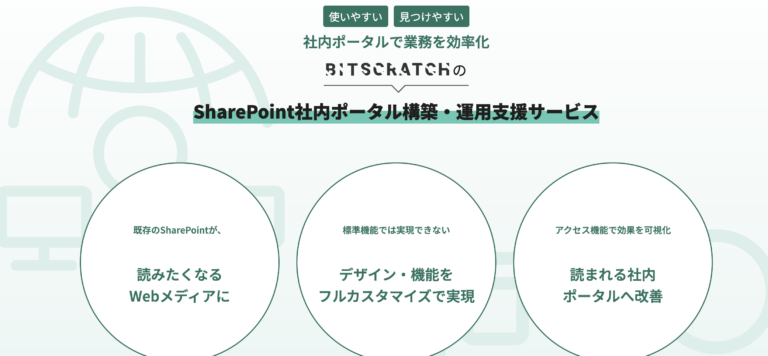
「読みたくなる社内ポータルサイト」を実現する「株式会社BITSCRATCH」の構築サービス
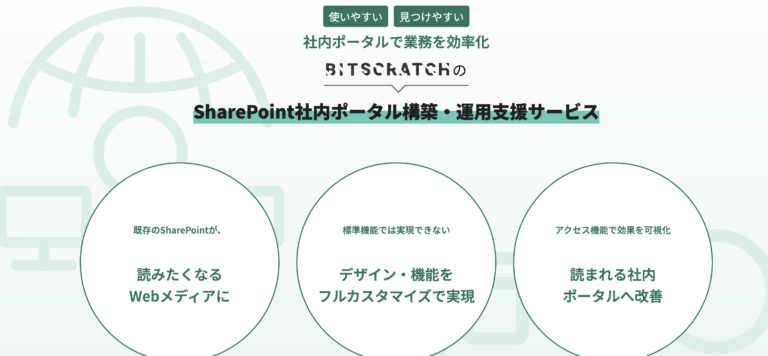
弊社、株式会社BITSCRATCHでは、これまで多くの企業様の情報共有課題を解決してきたノウハウを活かし、「作って満足しない、成果が出る社内ポータルサイト」を構築します。
株式会社BITSCRATCHが大切にしているのが、SharePoint特有の「お堅い」「使いにくい」というイメージを払拭し、直感的に操作できる「見やすさ」を徹底的に追求することです。
情報の重要度に応じた精緻なレイアウト設計や、貴社のブランドイメージに合わせた柔軟なデザインカスタマイズを行うことで、マニュアルがなくとも社員が迷わずスムーズに業務情報を取得できるUI/UXを実現します。
さらに、社内ポータルサイトを真に成長させるためには、客観的なデータに基づいた継続的なアップデートが不可欠だと考えています。
株式会社BITSCRATCHでは、詳細なアクセス解析による「運用改善」を強力に支援します。
標準のレポート機能だけでは把握しきれない「どの部署が、どの情報に、どのようにアクセスしているか」を詳細に可視化できる分析環境を提供します。
単にツールを導入するだけでなく、得られたデータをどう読み解き、具体的な社内ポータルサイト改善にどう繋げるかというコンサルティングまで一貫して伴走することで、社内ポータルサイトを一時的なもので終わらせない、組織に根付いた「生きた情報基盤」へと定着させていきます。
「自社で作ってみたが活用されていない」「最初から失敗しないポータルを作りたい」とお考えの方は、ぜひ株式会社BITSCRATCHのSharePointポータル構築サービスにご相談ください。
SharePointでの無料テンプレートを活用した社内ポータルサイトの作り方
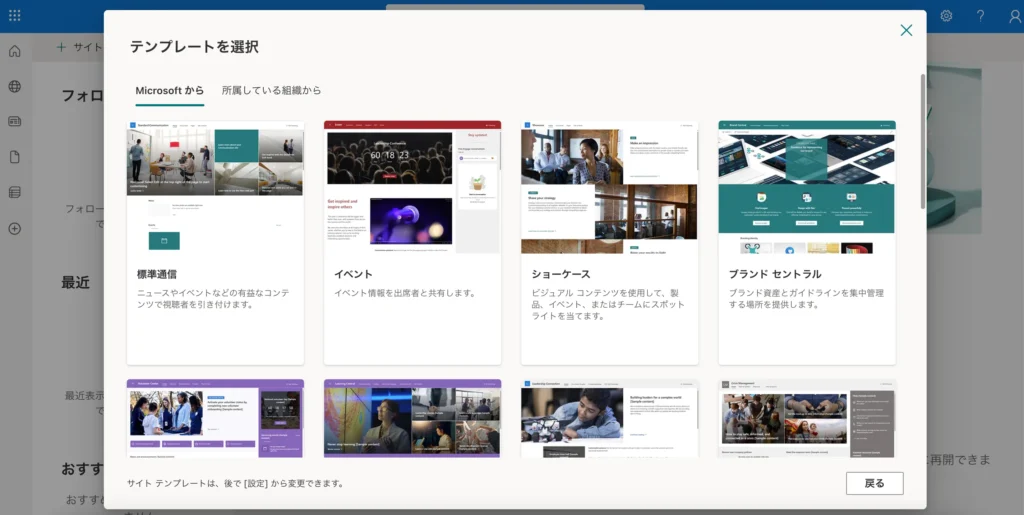
SharePointには、一からデザインを考えなくても、プロが設計したようなレイアウトを数クリックで再現できる「サイトテンプレート」が用意されています。
このテンプレートをベースに活用することで、簡易的なデザインであれば構築の手間を大幅に削減しつつ、専門知識が無くても立ち上げることが可能です。
SharePointには、特定のプロジェクトメンバーや部署内でファイルを共有したり共同作業を行ったりする「チームサイト」と、全社員など広範囲のユーザーに向けてニュースや情報を発信する「コミュニケーションサイト」がありますが、今回は「コミュニケーションサイト」の作り方を解説します。
実際の操作画面をイメージしながら、以下の10ステップに沿って進めていきましょう。
1.新しいサイトを作成する
サイト作成の権限を持つアカウントでSharePointアプリにアクセスし、サイトを作成します。
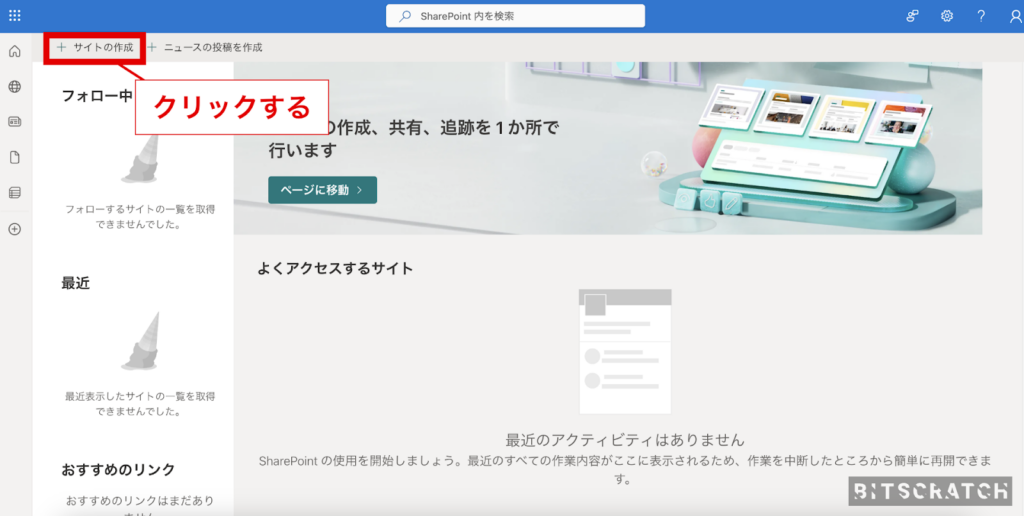
SharePointで「+サイトの作成」をクリックします。
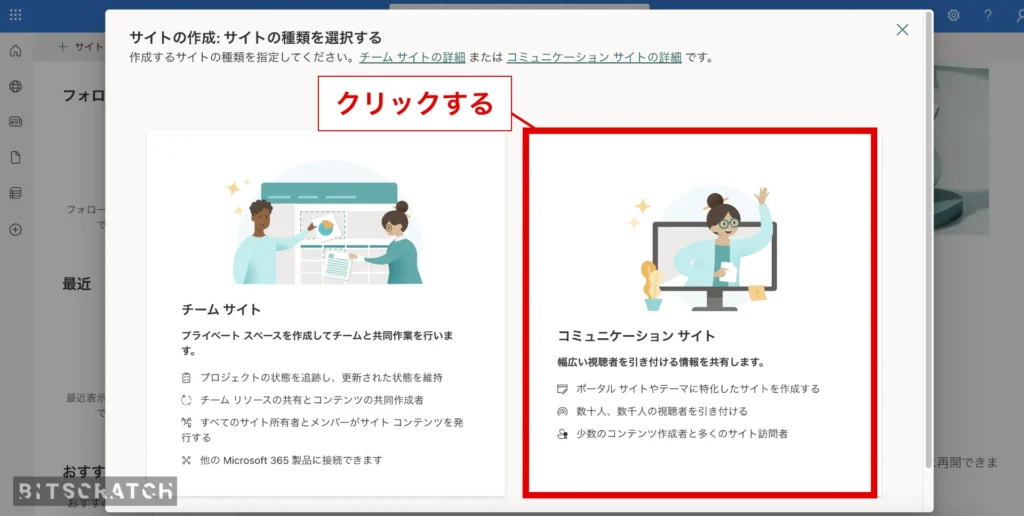
次に、「コミュニケーションサイト」をクリックします。
2.テンプレートを選択・適用する
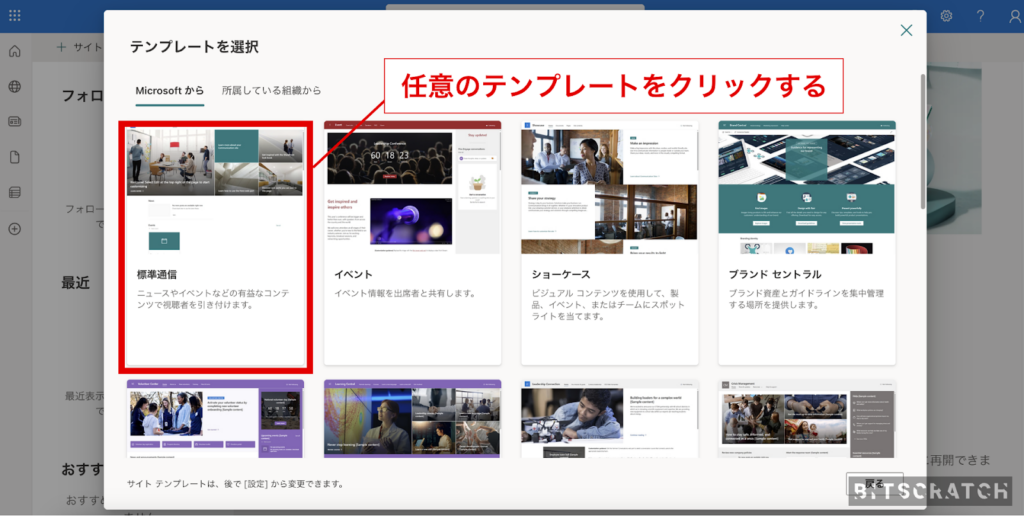
SharePointには、用途に合わせて様々なテンプレートが用意されており、このテンプレートをベースにサイトを作成できます。
テンプレート選択画面で、任意のテンプレートをクリックします。
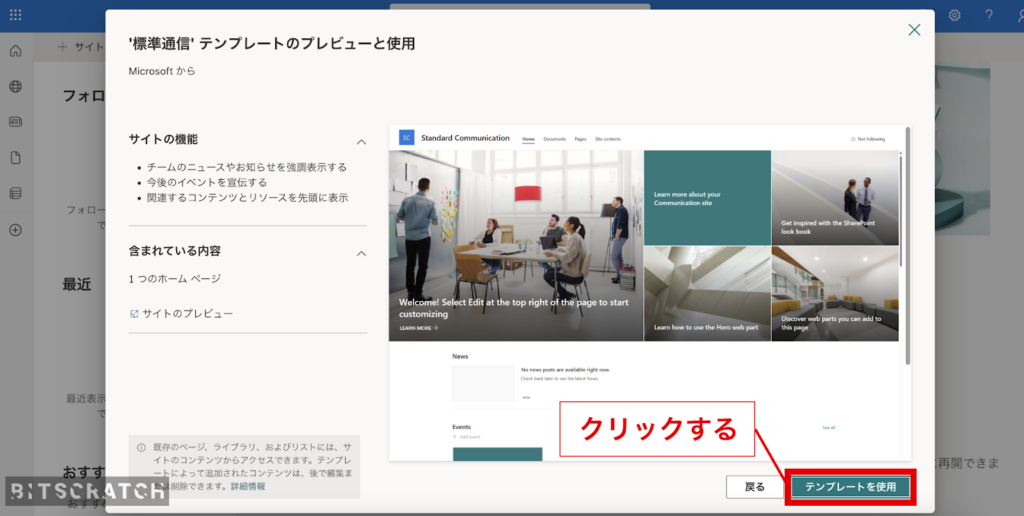
テンプレートのプレビュー画面が表示されるので、右下の「テンプレートを使用」をクリックします。
3.サイト情報を入力する
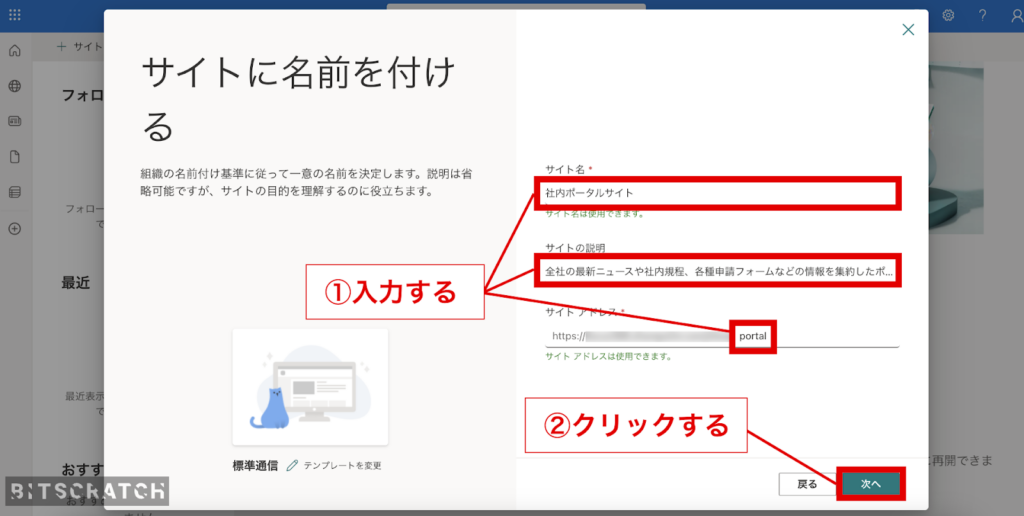
次に、「サイト名」「サイトの説明」「サイトアドレス」といった、サイトに関する情報を入力し、右下の「次へ」をクリックします。
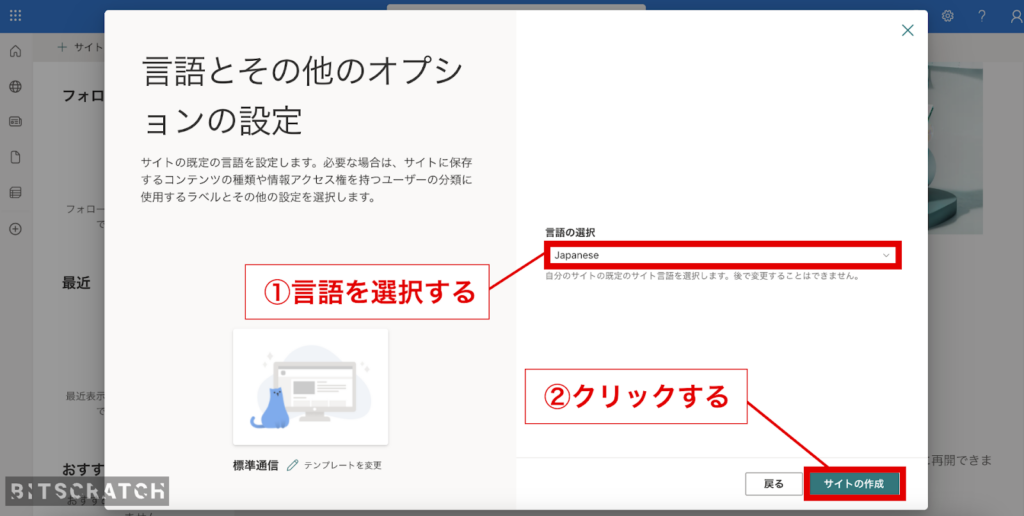
言語選択画面が表示されるので、任意の言語を選択し、右下の「サイトの作成」をクリックします。
4.サイトの外観を編集する
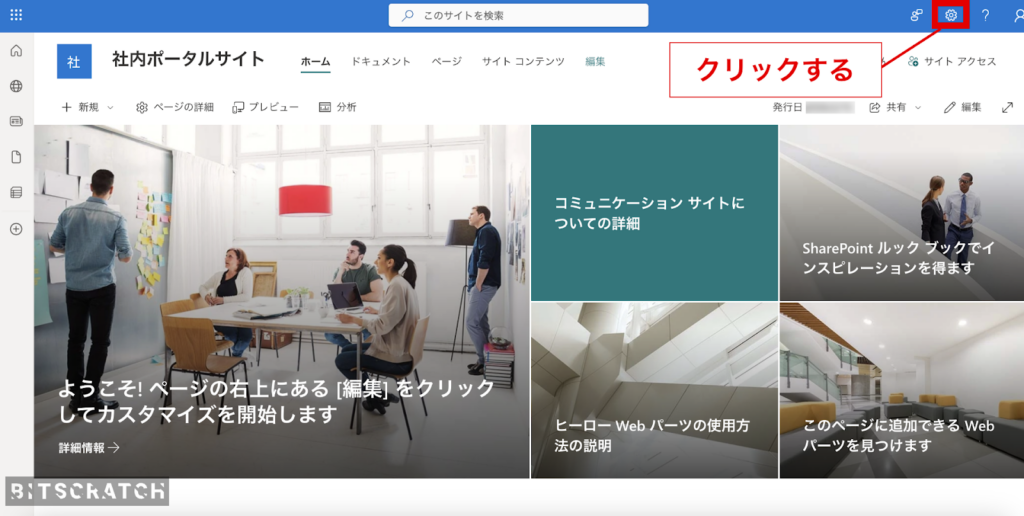
これでサイトが作成されます。
サイトの「テーマカラー」や「ヘッダー・フッター・ナビゲーションのレイアウト」など、大まかなデザインを変更する場合は、右上の「歯車アイコン」をクリックします。
右側にサイドメニューが表示されるので、「外観の変更」をクリックします。
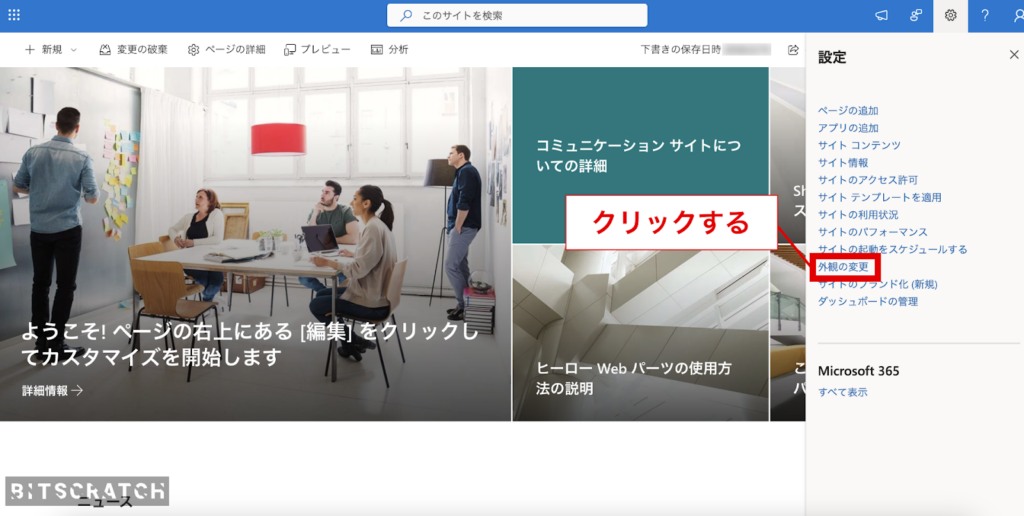
右側のサイドメニューに「テーマ」「ヘッダー」「ナビゲーション」「フッター」の4項目が表示されるので、変更したい項目を選択して外観を変更します。
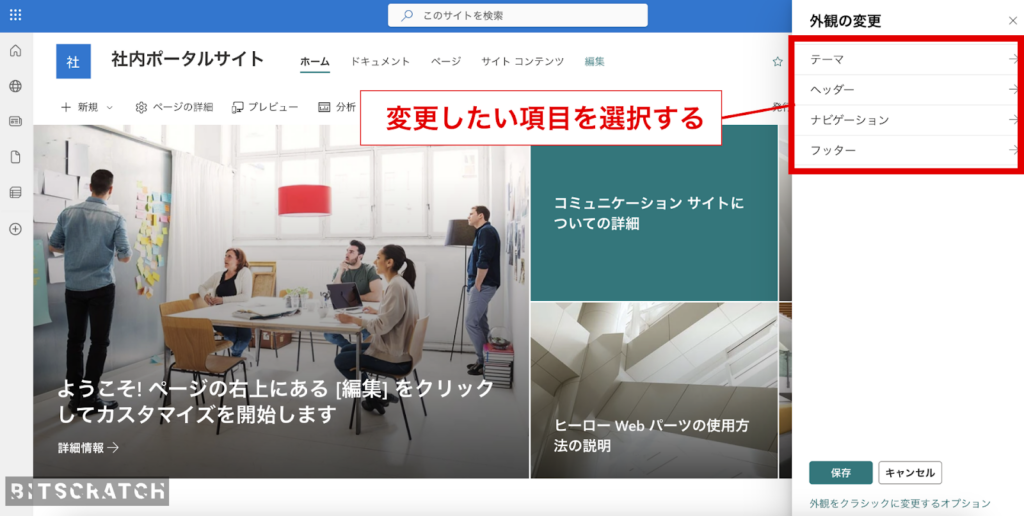
サイト外観のカスタマイズに関する詳しい説明は、Microsoft公式サイトの以下のページを参照ください。
5.編集モードにする
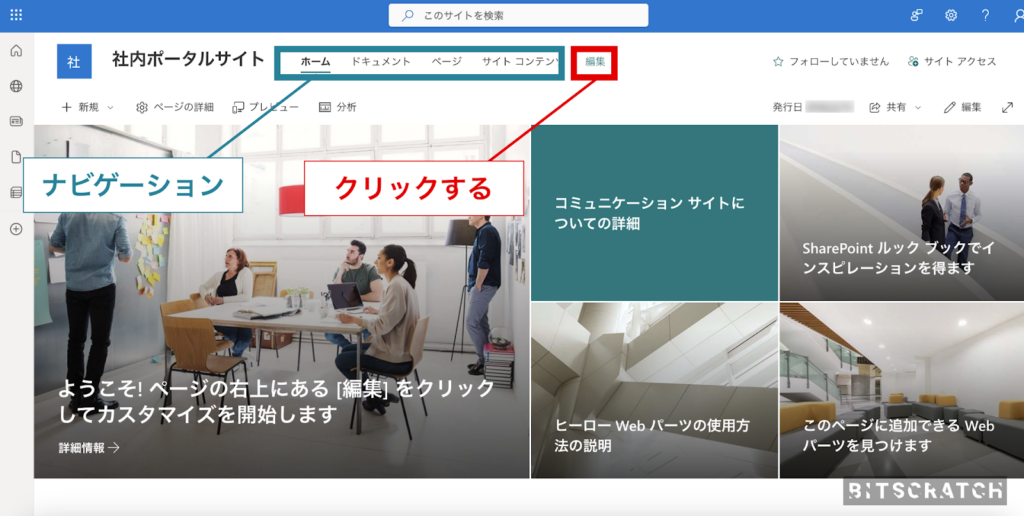
細かいパーツの編集・追加や、ページの追加などを行うには、「編集モード」に変更する必要があります。
「編集モード」にするには、右上にある「編集」をクリックします。
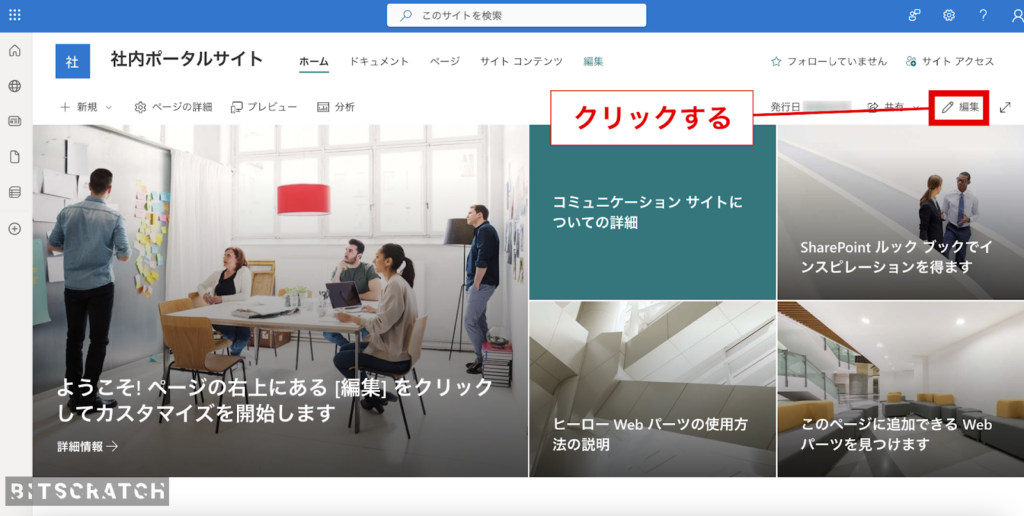
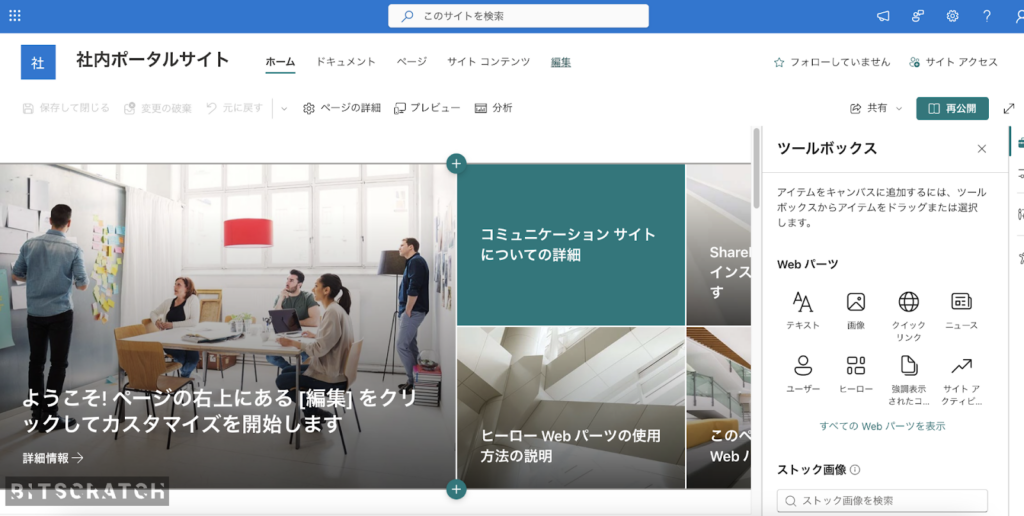
編集モードになると、以下の画像のように「+」ボタンや、右側の「ツールボックス」が表示されます。
6.既存パーツを編集する
既存のパーツを編集する場合は、修正したいパーツをクリックします。
修正したいパーツをクリックすると、パーツ上部に設定アイコンが表示されるので、設定アイコンをクリックします。
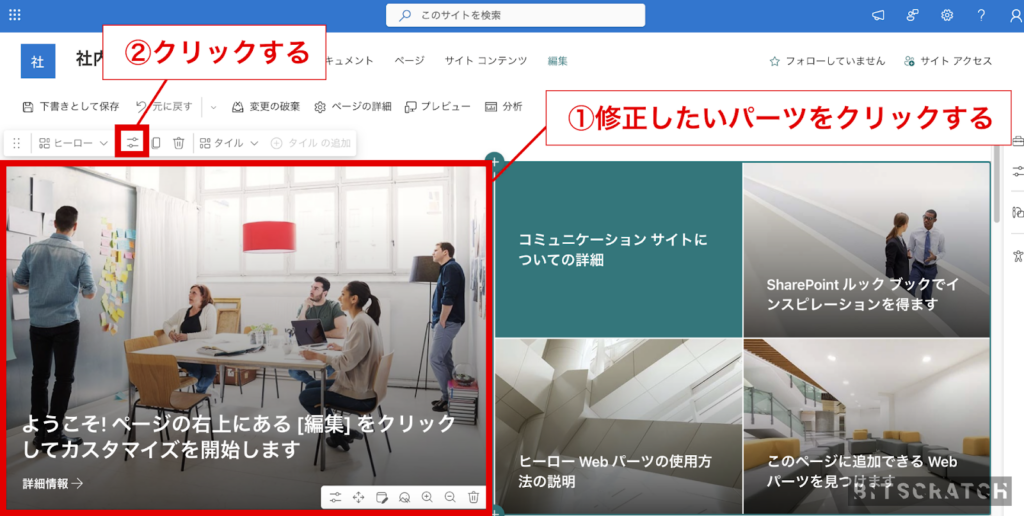
右側に表示されるサイドメニューから、各パーツの様々な項目を編集できます。
7.新しいセクションを追加する
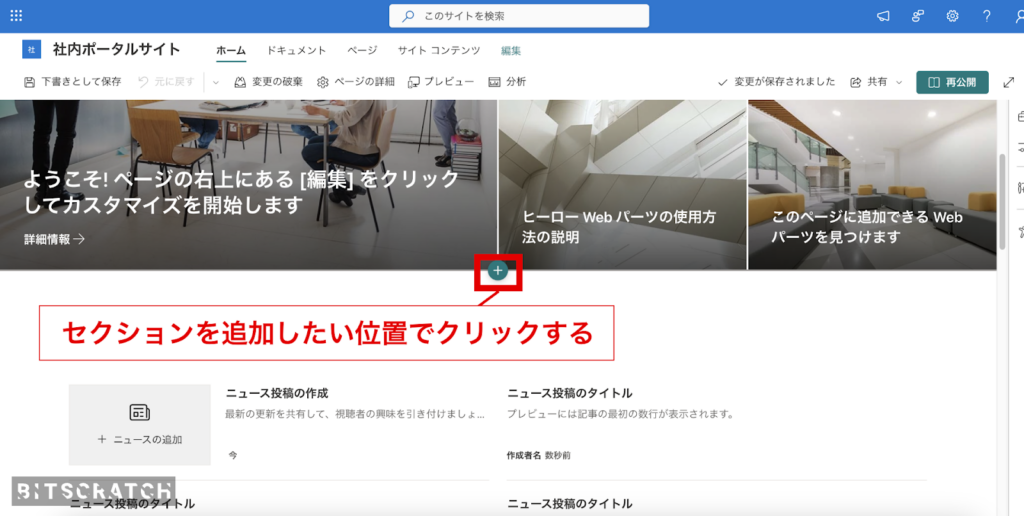
新しいセクションを追加するには、追加したい位置で緑色の「+」ボタンをクリックします。
セクション追加に関する詳しい説明は、Microsoft公式サイトの以下のページを参照ください。
SharePoint モダン ページにセクションと列を追加する
8.新しいWebパーツを追加する
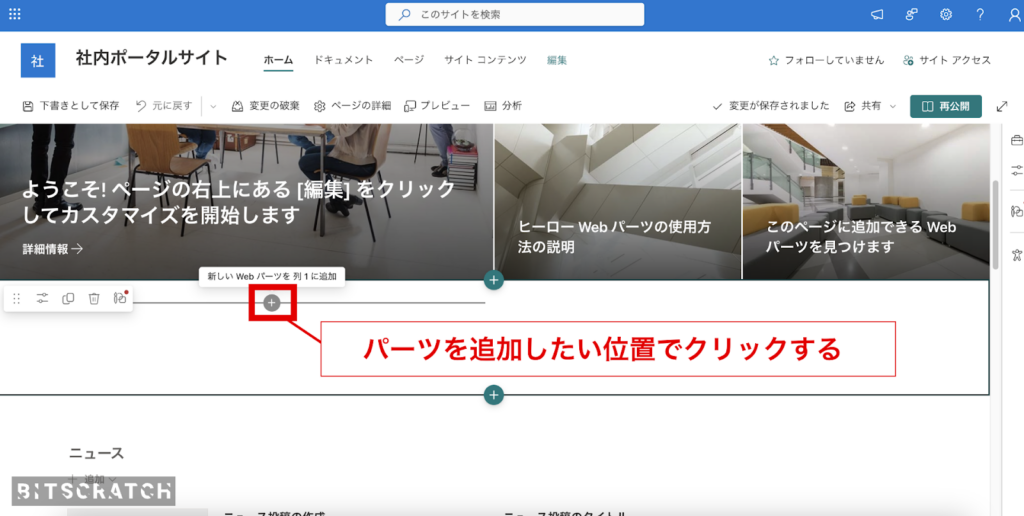
新しいWebパーツを追加する場合は、Webパーツを追加したい位置で灰色の「+」ボタンをクリックします。
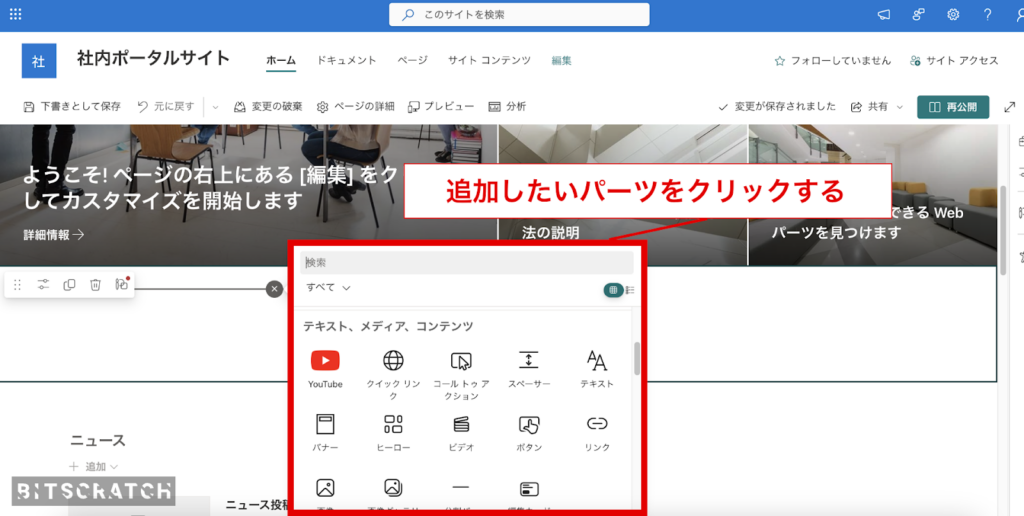
Webパーツの一覧が表示されるので、追加したいWebパーツをクリックします。
Webパーツ追加に関する詳しい説明は、Microsoft公式サイトの以下のページを参照ください。
9.ページを追加する
新しいページを追加したい場合は、左上の「+新規」をクリックします。
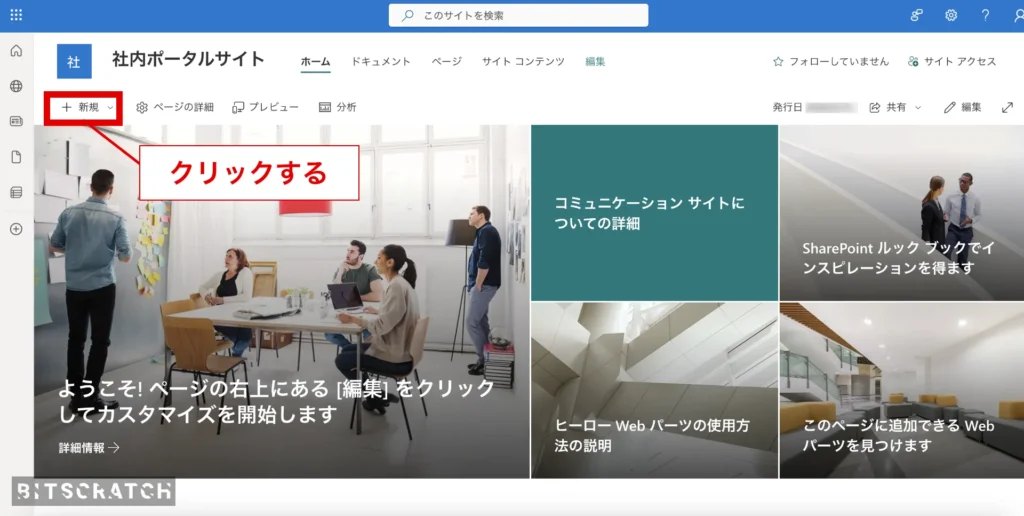
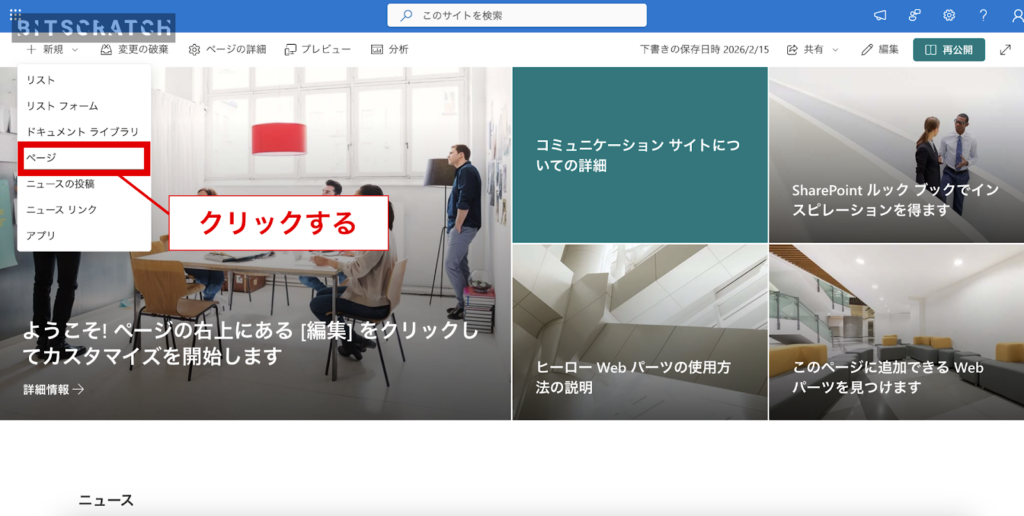
次に、「ページ」をクリックします。
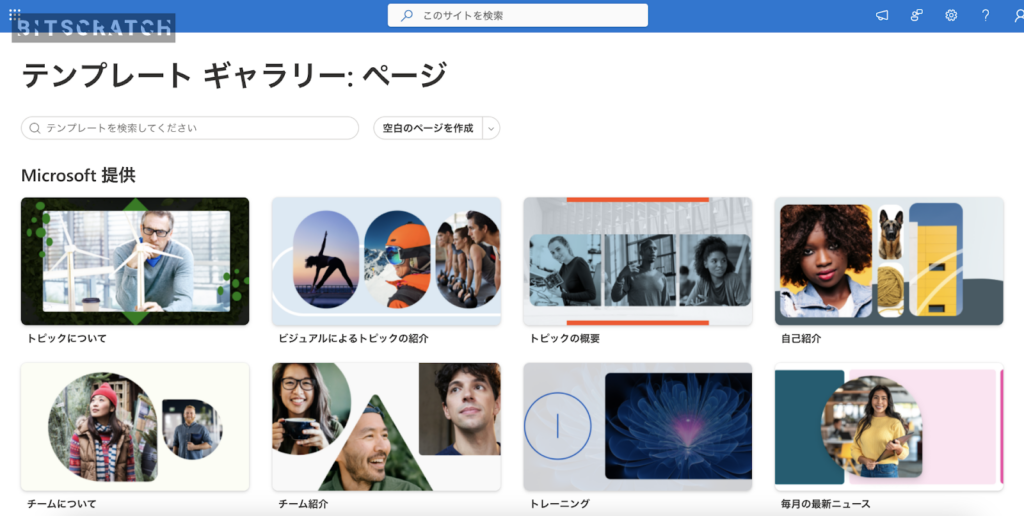
「テンプレートギャラリー」が表示されるので、任意のテンプレートを選択します。
一からページを作成したい場合は、「空白のページを作成」をクリックします。
ページ追加に関する詳しい説明は、Microsoft公式サイトの以下のページを参照ください。
SharePoint サイトのモダン ページを作成して使用する
10.ナビゲーションを編集する
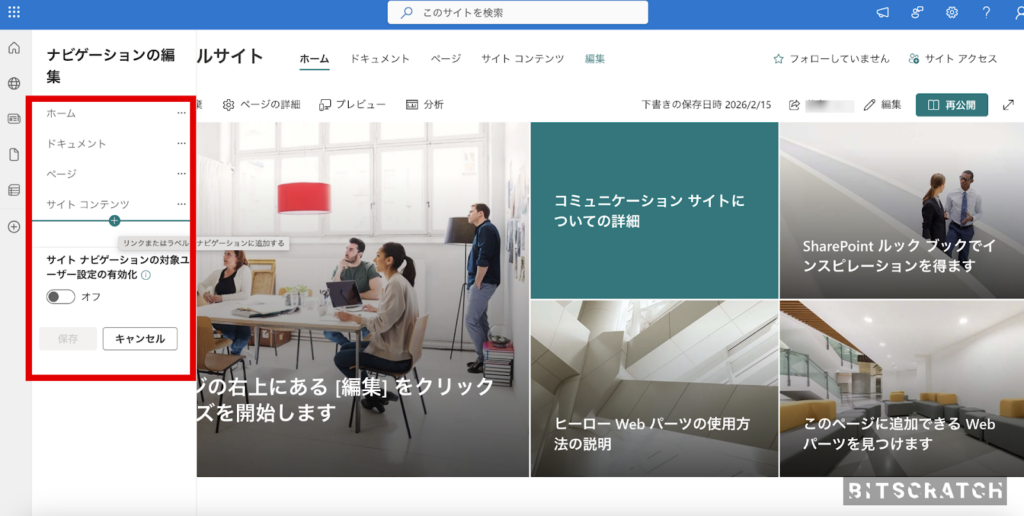
ユーザーがサイト内のページやコンテンツを探しやすくする役目を果たしている「ナビゲーション」のメニューを編集する場合は、ナビゲーションの右にある「編集」をクリックします。
左側に現在のナビゲーションメニューが表示されるので、「+」ボタンで新しい項目を追加したり、既存の項目の名前やリンク先を変更できます。
ナビゲーションのカスタマイズに関する詳しい説明は、Microsoft公式サイトの以下のページを参照ください。
SharePointで見やすい社内ポータルサイトを作るポイント

操作手順を覚えて社内ポータルサイトを形にできても、中身が整理されていなければ、社員に活用されるポータルにはなりません。
せっかく作った社内ポータルサイトを「情報のゴミ箱」にせず、社員が毎日「読みたくなる」場所にするためには、いくつか押さえておくべきデザインと運用の鉄則があります。
ここでは、標準機能の範囲内でも、格段に使いやすく魅力的な社内ポータルサイトへと引き上げるための3つのポイントを解説します。
これらのポイントを意識するだけで、情報の伝達スピードや定着率は大きく変わるはずです。
業務に必要な情報が整理されたサイト設計にする
見やすい社内ポータルサイトを作るための第一歩は、デザインを飾ることではなく、「情報の優先順位」を明確にすることです。
社員がポータルを開いたとき、瞬時に「今、自分に関係がある情報はどれか」を判別できる状態が理想的です。
まず、掲載する情報を以下の3つのレベルに分類することから始めましょう。
- 会社からの情報(全社共通): 社長メッセージ、全社ニュース、緊急連絡先など
- 日常利用(実務): 各種申請フォーム、社内規定、勤怠管理システムへのリンク
- 定期的(参照): 各部署の紹介、福利厚生、過去のアーカイブ資料
SharePointでは、ページの最上部や左側に配置する「ナビゲーション」が非常に重要です。
ここには使用頻度の高いメニューを厳選し、「3クリック以内に目的の情報へたどり着ける構造」を目指してください。
また、情報が多すぎると何を見ていいか迷ってしまうため、トップページには「最新の5件のみ表示する」といった工夫も有効です。
情報の整理(グルーピング)が論理的であればあるほど、社員にとってのストレスは軽減され、結果として「仕事の効率を上げるツール」として認識されるようになります。
画像・アイコンなどの視覚情報を有効に活用する
SharePointの社内ポータルサイトが「お堅い」「見づらい」と感じられてしまう最大の原因は、画面が文字(テキスト)だけで埋め尽くされていることにあります。
人間が受け取る情報の多くは視覚に依存しているため、画像やアイコンを戦略的に配置することで、情報の認識スピードは劇的に向上します。
特に意識したいのが、以下の3つの視覚活用です。
- ニュース記事には内容を連想させるアイキャッチ画像を添えて、自分に関係がある情報かを瞬時に判断できるようにする
- よく使うリンクには操作内容を象徴するアイコンを組み合わせることで、文字を読み込まなくても直感的にクリックできるようにする
- セクションごとに背景色を変えたり適切な余白を設けたりして、情報のまとまりがひと目で伝わるようなメリハリをつける
ただし、派手な画像や色が多すぎると、逆にどこに注目すべきか分からなくなってしまいます。
「補足として画像を使う」というバランス感覚を大切にすることで、親しみやすく、かつ実用的な「読みたくなる」ポータルへと近づきます。
アクセス解析を最適化して改善をPDCAを繰り返す
社内ポータルサイトは公開して終わりではなく、そこからが本当のスタートです。
どれだけ立派な社内ポータルサイトを作っても、社員に見られなくなってしまえば価値は失われてしまいます。
そのため、社内ポータルサイトの使用状況を定期的に解析し、データに基づいて使い勝手をアップデートしていく「PDCAサイクル」を回し続けることが不可欠です。
具体的には、以下のような観点から運用状況をチェックし、改善に繋げていきましょう。
- ページごとの表示回数やアクセスの多い時間帯を分析して、重要なニュースを投稿する最適なタイミングや配置場所を特定する
- 反応が薄いコンテンツやクリックされていないリンクを特定し、配置の見直しやタイトルの変更を行って情報の到達率を高める
- 数値だけでは見えない不満や要望をアンケート等で吸い上げ、解析データと照らし合わせることで次なる機能拡張や改修に活かす
こうした解析と改善の積み重ねが、社員にとっての「情報の価値」を高め、常に新鮮で役立つポータルへと成長させます。
自分たちだけで詳細な分析や継続的な改修が難しいと感じる場合は、専門的な解析基盤を持つプロの力を借りることも、社内ポータルサイトを形骸化させないための賢い選択肢となります。
株式会社BITSCRATCHのSharePointを活用した社内ポータルサイトのデザイン例
SharePointはデザインの自由度が低いと思われがちですが、弊社、株式会社BITSCRATCHのSharePointポータル構築サービスでは標準機能のポテンシャルを最大限に引き出し、企業のブランドイメージに合わせた「洗練された社内ポータルサイト」を実現しています。
単に見栄えを整えるだけでなく、日々の業務で社員が迷うことなく最短ルートで情報にたどり着けるよう、以下のような強みを活かした設計を随所に施しています。
- ニュースや重要なリンクをタイル状に配置することで、デバイスを問わず必要な情報へ直感的にアクセスできる構成を採用
- 貴社のコーポレートカラーに合わせた配色カスタマイズを施すことで、社員が親しみを感じやすく帰属意識を高めるデザインを提供
- 掲示板や申請フォームなどを1画面に集約し、ポータルを開くだけでスムーズに仕事が始められる利便性の高い画面設計
詳しいデザインのバリエーションや実際の構築イメージについては、株式会社BITSCRATCHのSharePointポータル構築サービスページにてご紹介しています。
まずは現在の課題をお伺いし、最適な構成案をご提案させていただきますので、お問い合わせフォームよりぜひお気軽にご相談ください。
また、以下のページからサービス資料を無料でダウンロードしていただけます。
▶株式会社BITSCRATCHサービス資料無料ダウンロードページ
まとめ
SharePointを活用した社内ポータルサイトは、無料テンプレートなどを活用すれば自社で構築することも十分に可能です。
しかし、ただ社内ポータルサイトを作るだけでなく、全社員が迷わず使いこなし、業務効率を最大化させるためには、プロの知見が大きな助けとなります。
自社での構築にチャレンジしつつも、以下のような状況に当てはまる場合は、一度プロへの相談を検討してみるのが成功への近道です。
- 社内ポータルサイトを形にすることはできても、情報の整理や直感的な操作性の設計に限界を感じる場合は、UI/UXの専門家に導線を最適化してもらうのが有効
- 運用開始後にどれだけ活用されているかを正確に把握し、データに基づいた確実な改善サイクルを回していきたい場合は、高度な解析基盤の構築を任せるのが安心
- 社内リソースだけで試行錯誤を繰り返すよりも、短期間でクオリティの高いポータルを立ち上げて早期に導入効果を得たい場合は、外部のノウハウを活用することが結果としてコストパフォーマンスを高める
まずは自社で可能な範囲から始めてみて、より「読みたくなる」「使いやすい」ポータルへと進化させたいタイミングで、専門家のアドバイスを取り入れてみてください。
本記事でご紹介したSharePointを活用した社内ポータルサイト構築のポイントが、貴社の情報共有を活性化させる第一歩になれば幸いです。