
SharePointの活用事例3選と6つの活用シーン | メリット・デメリットも紹介
「必要な資料がどこにあるかわからない」「メールでファイルをやり取りするうちに、どれが最新版か不明になってしまう」といった、多くの企業が直面する業務上の悩みを解決し、業務効率化を実現できるのがMicrosoft SharePoint Online(シェアポイント)です。
SharePoint Onlineを活用することで、社内ポータルサイトによる情報集約、ドキュメントの共同編集、ワークフローの自動化など、活用次第で劇的に業務効率を向上させることができます。
しかし、SharePointは多機能ゆえに「具体的にどう使えばいいのか」「運用のコツがわからない」と足踏みしてしまうケースも少なくありません。
そこで本記事では、SharePoint Onlineを最大限に活用して業務効率化を成功させるための具体的な活用シーンや導入事例、業務効率化を成功させるためのポイントを詳しく解説します。
関連記事:SharePointを活用した社内ポータルサイトの作り方については、「SharePoint Onlineでの社内ポータルサイトの作り方【画像付きで分かりやすく解説!】」で詳しくご紹介しています。
「株式会社BITSCRATCH」のSharePointサイト構築サービス
SharePoint Onlineとは?
SharePoint Online(シェアポイント オンライン)は、Microsoftが提供するクラウド型のファイル共有・情報共有プラットフォームです。
Microsoft 365の主要な機能の一つであり、主に社内ポータルサイトの作成やドキュメントの一元管理を目的として、世界中の多くの企業で導入されています。
単なるファイル保存用のストレージに留まらず、ビジネスに必要な情報を集約・整理できます。
社内向けのニュース掲示板、マニュアルを保管するライブラリ、プロジェクトごとのチームサイトなど、組織のニーズに合わせて柔軟にカスタマイズできるのが強みです。
Excel、Word、PowerPointなどのリアルタイム共同編集はもちろん、Power Automateによる業務の自動化、高度なセキュリティ設計など、Microsoft 365のエコシステムを最大限に活かした情報のハブとしての役割を果たします。
散在する情報を一箇所に集め、誰でも必要な時に必要な情報へアクセスできる環境を整えられるため、SharePoint Onlineは企業の業務効率化に非常に効果的なツールです。
なお、SharePointにはかつてオンプレミス版(SharePoint Server)が存在していましたが、現在はクラウド版のSharePoint Onlineが主流であり、本記事でもSharePoint Onlineを前提に解説します。
SharePoint OnlineとOneDriveの違い
よく混同される「OneDrive」が個人用のファイル保管場所であるのに対し、SharePoint Onlineは組織・チーム全体での共有と活用に特化しています。
OneDriveは個人のクラウドストレージとして「自分だけのファイル」を保存・管理するのに向いています。一方、SharePoint Onlineは「部署やプロジェクト単位でファイルを共有し、社内ポータルやナレッジベースとして活用する」ための基盤です。
使い方としては、個人の作業ファイルはOneDriveに保管し、チームで共有する資料やプロジェクト文書はSharePointのドキュメントライブラリに集約するという運用が一般的です。
SharePoint Onlineの企業における活用シーン

SharePoint Onlineは多機能ゆえに、企業のどのような場面で使用すれば良いか悩む方も多いと思います。
SharePoint Onlineは単なるファイル置き場としてだけでなく、社内のあらゆる情報を集約・整理する情報の拠点として活用することで、組織の生産性は飛躍的に向上します。
ここでは、多くの企業が実際に成果を上げている代表的な6つの活用シーンをご紹介します。
関連記事:社内ポータルサイトの構築方法やおすすめツールの比較については、「社内ポータルサイトの作り方【おすすめの作成ツールも紹介!】」をご覧ください。
社内ドキュメントの一元管理
SharePoint Onlineの最も代表的な活用シーンが、社内に散在しているドキュメントの一元管理です。
これまで、個人のパソコンや部署ごとの共有サーバーにデータが分散し、「最新の資料がどれかわからない」「過去のデータを探すのに時間がかかる」といった課題を抱えている企業も多いのではないでしょうか。
SharePoint Onlineをドキュメント管理の基盤に据えることで、すべてのファイルがクラウド上のドキュメントライブラリに集約されます。
ファイル名を「最新版_コピー」のように書き換えて管理する必要はなく、自動で履歴が保存されるため、いつでも過去の状態を確認したり復元したりすることが可能です。
また、Office製品との親和性を活かし、Webブラウザ上で複数人による同時リアルタイム編集もスムーズに行えます。
メールでファイルを往復させる手間がなくなるため、「どのファイルが最新版か分からなくなる」という問題を根本から解消できます。
さらに、SharePoint Onlineの全文検索機能を活用すれば、ファイル名だけでなくファイルの中身まで横断的に検索でき、目的の資料を素早く見つけることが可能です。
ナレッジ共有・FAQページの作成
組織内の属人化した知見やノウハウを全社の資産に変えるのが、ナレッジ共有・FAQページの構築です。
特定の社員しか知らない属人化した情報や、チャットツールのタイムラインで流れていってしまう断片的なノウハウは、組織の生産性を下げる大きな要因となります。
しかし、SharePoint Onlineを活用すれば、画像や動画を交えた見やすいナレッジ記事を作成できます。
社員がお互いに知恵を出し合い、情報を更新し続けるWiki形式のような運用も可能です。
また、社内の問い合わせ業務を効率化するFAQページを作成することもできます。
これにより、人事や総務、IT部門といったバックオフィス担当者が同じ質問に繰り返し回答する負担を大幅に削減できます。
新入社員のオンボーディングにおいても、過去の事例やFAQがまとまったサイトがあることで、教育コストの抑制とスムーズな業務習得につながります。
情報を単に貯めるだけでなく、組織全体の資産として循環させる基盤となるのです。
プロジェクト・部署ごとの情報共有サイトの運用
SharePoint Onlineでは、特定のプロジェクトや部署単位で専用のチームサイトを構築し、関係者間での情報共有を劇的にスムーズにできます。
最大のメリットは、ファイル共有だけでなく、プロジェクトに必要なあらゆるリソースを一箇所に集約できる点です。
リスト機能を使えばタスクや課題の管理が可能で、予定表を配置すればメンバーのスケジュールを一覧で把握できます。重要なマイルストーンを知らせるニュース機能など、チームの動向をリアルタイムに可視化できます。
さらに、Microsoft Teamsと連携させることで大幅に業務を効率化させられます。
Teamsのチャットで流れてしまいがちな重要資料を、その裏側にあるSharePointサイトに蓄積・整理することで、情報のフロー(流れ)とストック(蓄積)を完璧に使い分けることが可能になります。
これにより、「最新のスケジュールはどこ?」「あの資料は誰が持っている?」といった不毛なやり取りを排除し、チーム全体の透明性と意思決定のスピードを向上させます。テレワークやリモートワーク環境でも、オフィスと変わらない情報共有が実現できる点も大きな強みです。
ワークフローの自動化
SharePoint Onlineは単なる情報の蓄積場所ではなく、Power Automateとの連携により業務プロセスそのものを自動化することも可能です。
Microsoft 365の自動化ツール「Power Automate」と連携させることで、これまで手作業で行っていた定型業務を無人化することが可能です。
代表的な活用例が、承認ワークフローのデジタル化です。
今までアナログで行っていた承認ワークフローをデジタル化することで、紙の書類の回覧や承認状況を確認する手間が一切不要になります。例えば「SharePointに申請ファイルがアップロードされたら、上長に自動で承認依頼を送信し、承認後は申請者にTeamsで通知する」といったフローも、プログラミングなしで構築できます。
また、「特定のリストにデータが入力されたらExcelに自動転記する」「ドキュメントが更新されたら関係者にメール通知する」といった自動化も簡単に設定でき、ヒューマンエラーを防ぎつつ、社員がより付加価値の高い業務に集中できる環境を整えられます。
社内掲示板やお知らせ配信による情報伝達の効率化
SharePoint Onlineのニュース機能や掲示板機能を活用すれば、社内の情報伝達のスピードと質を劇的に向上させられます。
重要なお知らせをメールで送信する場合、他の業務メールに埋もれたり、後から参照しにくいというデメリットがあります。
しかし、SharePoint Onlineによるお知らせ配信を活用することで、リッチテキストや画像を用いた視覚的な記事を作成でき、配信されたニュースはポータルサイトの目立つ位置に自動集約されます。
これにより、社員が「サイトを開けば最新の状況がわかる」という習慣を身につけることができ、情報の見落としを防ぎます。
また、配信の対象(ターゲット設定)を部署や拠点ごとに最適化することも可能です。
全社向けの連絡だけでなく、特定のチームにだけ関連するニュースを出し分けることで、情報過多によるストレスを軽減しつつ、必要な人に必要な情報を確実に届けることができます。
研修資料や教育コンテンツの管理・配信
SharePoint Onlineは、バラバラに保管されていた研修教材を一箇所に集約し、体系的に配信する社内教育基盤(ラーニングプラットフォーム)としても活用できます。
従来、紙の資料やDVD、あるいは個別の共有フォルダにバラバラに保管されていた研修教材を一箇所に集約し、体系的に整理して配信することができます。
最大のメリットは、リッチなコンテンツを手軽に共有できる点です。
PDFのテキスト資料だけでなく、研修動画やデモンストレーション用のスライドなどを「ページ」機能を使って一つの学習コースのようにまとめ、社員がいつでも自分のペースで学べるオンデマンド学習の環境を構築できます。
これにより、講師を呼んで開催する集合研修の回数を減らし、会場費や移動時間などの教育コストを大幅に削減することが可能です。
また、権限管理機能を活用すれば、「内定者にはこの資料」「マネージャー層にはこの動画」といった形で、対象者の属性に合わせた最適なコンテンツのみを表示させることも容易です。
情報の陳腐化を防ぐため、資料の更新を特定の管理者に限定し、常に最新の正しい知識を全社に届ける信頼性の高い教育基盤を実現できます。
SharePoint Online活用のメリット

SharePoint Onlineを導入することで得られるメリットは、単なる効率化に留まりません。
Microsoft 365の強力なエコシステムを基盤に持つSharePoint Onlineは、企業のデジタルトランスフォーメーション(DX)を加速させる多くの利点を備えています。
ここでは、業務効率化のためにSharePoint Onlineを活用する主なメリットを3つご紹介します。
Microsoft製品と連携しやすい
SharePoint Onlineを導入する最大のメリットの一つは、Word、Excel、PowerPointをはじめとするMicrosoft 365の各種アプリケーションとの圧倒的な親和性です。
ビジネスシーンで欠かせないこれらのツールとシームレスに連携することで、業務フローが劇的に簡略化されます。
例えば、Microsoft Teamsとの連携では、Teams上で行われるチャットの裏側でSharePointがファイル保存先として機能します。
これにより、会話の流れを止めずに最新の資料へアクセスできます。
また、デスクトップ版のOfficeアプリから直接SharePoint Online上のファイルを保存・編集できるため、ローカル保存とアップロードという二度手間が発生しません。
さらに、業務自動化ツールの「Power Automate」やデータ分析ツールの「Power BI」との連携も可能です。
「SharePointにファイルが追加されたらTeamsに通知する」といった自動化や、蓄積されたデータを即座に可視化するといった高度な運用も実現できます。Outlookとの連携により、メールで受け取った添付ファイルを直接SharePointに保存する使い方も便利です。
既存のMicrosoft資産を最大限に活かし、ツール間の移動ストレスをゼロにできる点は、他のプラットフォームにはない強力なメリットです。
セキュリティと権限管理の柔軟性が高い
企業が情報共有基盤を選定する際に最も重視すべき「セキュリティ」において、SharePoint Onlineはエンタープライズレベルの保護機能を標準で備えた極めて有効な選択肢です。
Microsoftの堅牢なクラウドインフラを基盤としており、エンタープライズレベルの保護機能を標準で備えているためです。
最大の特長は、アクセス権限を「サイト」「ライブラリ」「フォルダ」、さらには「ファイル単体」といった非常に細かい単位(細粒度)で設定できる柔軟性にあります。
これにより、「全社員が閲覧できる社内規定」「特定のプロジェクトメンバーだけが編集できる進行表」「役員のみがアクセスできる機密文書」といった複雑な出し分けが容易に実現可能です。
また、操作ログの追跡機能も充実しています。
「誰が、いつ、どのファイルにアクセスし、どのような操作をしたか」を詳細に記録できるため、万が一の事態にも迅速な対応が可能です。
ドキュメントのバージョン管理と多デバイスアクセス
SharePoint Onlineは、従来の共有サーバー(ファイルサーバー)を遥かに凌ぐ高度なドキュメント管理機能を備えており、情報を「保存する」場所から「活用する」基盤へと進化させることが可能です。
最大の特長は、フォルダ階層だけに頼らない管理手法にあります。
「作成部署」「文書種別」「保存期限」などの属性情報(メタデータ)をファイルに付与することで、膨大なデータの中から必要なものを瞬時にフィルタリングしたり、並び替えたりすることが容易になります。
これにより、深い階層のフォルダを一つずつ開いてファイルを探すという非効率な作業から解放されます。
また、クラウドネイティブな設計により、PCだけでなくスマートフォンやタブレットなど、マルチデバイスから最新のドキュメントにアクセスできる点も大きなメリットです。
外出先やテレワーク環境からでも、社内と同じ操作感で資料の閲覧・編集が行えるため、場所を選ばない柔軟な働き方をバックアップします。
さらに、誤って削除したり上書きしたりした際も、ゴミ箱機能やバージョン履歴から簡単に復元できるため、運用上の安心感も格段に高まります。
SharePoint Online活用のデメリット

多くのメリットを持つSharePoint Onlineですが、導入にあたっては注意すべき点も存在します。
多機能で自由度が高い反面、そのポテンシャルを最大限に引き出すためには、いくつかの壁を乗り越える必要があるからです。
ここでは、導入後に「思っていたのと違う」という失敗を防ぐために、事前に把握しておくべき2つの主なデメリットについて詳しく解説します。
カスタマイズに専門知識が必要
SharePoint Onlineは標準機能だけでも基本的な使い方には十分ですが、自社独自の業務フローに合わせたり、デザイン性の高いポータルサイトを構築しようとすると、一定の専門知識が求められます。
例えば、複雑な条件分岐を持つ承認ワークフローを作成するには「Power Automate」の習熟が必要です。
また、標準のテンプレートを超えた洗練されたレイアウトや、独自のシステム連携を実現するためには、SharePoint Framework(SPFx)やJSONを用いたカスタマイズの知識が必要になるケースもあります。
安易に高度なカスタマイズを施すと、Microsoft 365のアップデート時に動作が不安定になったり、設定した担当者以外ではメンテナンスができなくなる「属人化」のリスクも孕んでいます。
導入初期には、どこまでを標準機能で運用し、どこからを専門家や外部ベンダーに依頼するかという線引きを明確にしておくことが、長期的な安定運用の鍵となります。
関連記事:外部ベンダーの選び方については、「SharePointサイト構築ベンダーのおすすめ5選【失敗しないための選び方も解説!】」で詳しく解説しています。
操作に慣れるまで時間がかかる
SharePoint Onlineは多機能ゆえに、初めて触れるユーザーにとっては「メニューが多くてどこを触ればいいかわからない」と戸惑いが生じやすいのが実情です。
特に、これまでWindowsの「エクスプローラー(フォルダ)」形式での管理に慣れ親しんできた社員にとって、Webブラウザ上での操作や「チェックアウト・チェックイン」といった独自の概念、メタデータによる管理などは、習得までに一定の時間がかかります。
ITリテラシーに個人差がある組織では、一部の社員だけが使いこなし、他の社員は敬遠してしまうといった利用率の二極化が起こる懸念もあります。
このデメリットを解消するには、導入初期に操作マニュアルを整備したり、社内勉強会を実施したりといったフォローアップが欠かせません。
一気に全機能を解放するのではなく、まずは「ファイルの閲覧・編集」といった基本的な機能から段階的に利用を開始し、スモールスタートで利用範囲を広げていく検討も、スムーズな定着には有効な手段となります。
SharePoint Onlineの企業での活用事例3選

SharePoint Onlineは業種や規模を問わず、多くの企業でDX(デジタルトランスフォーメーション)の基盤として採用されています。
しかし、その活用方法はファイル共有から社内ポータル構築、ガバナンス強化まで多岐にわたり、自社に最適な形を見つけるのは容易ではありません。
ここでは、実際に導入・運用を行っている企業の成功事例を紹介します。
それぞれの企業がどのような課題を抱え、SharePoint Onlineをどう活用して解決したのか、自社の状況と照らし合わせながらチェックしてみてください。
事例①:従業員300人規模企業の社内ポータルサイト構築
旧システムのサポート終了を機に、部門ごとに分散していた情報をSharePoint Onlineで一元化した事例です。
従業員数約300名の企業では、部門ごとに情報発信の手法が異なり、全社的なナレッジ共有が困難な状況にありました。
旧システムのサポート終了を機に、情報を一元化し、業務に自然に組み込まれる新たな基盤構築が急務となりました。
そこで、SharePoint Onlineを活用し、経営メッセージから勤怠・経費システムへの導線までを集約した社内ポータルサイトを構築しました。
導入後は、IT部門以外でも現場主導で情報発信ができる環境が整いました。
誰でも迷わず必要な情報にたどり着ける社内ポータルサイトへと進化したことで、部門を越えた連携が活性化。
整備された運用ルールにより、情報の鮮度を保った継続的な活用が続いています。
出典:社内専用サイトをSharePointで構築‐日常業務に組み込まれる情報発信基盤の刷新事例-|コニカミノルタ
事例②:日本証券金融株式会社の社内ポータルサイト構築
利用していたポータルサービスの終了を受け、低コストかつ拡張性の高い基盤としてSharePoint Onlineを採用した金融機関の事例です。
日本証券金融株式会社では、利用していたポータルサービスの終了を受け、新たな基盤構築が急務となりました。
金融機関として、低コストであることに加え、将来的な拡張性や運用のしやすさを両立できるシステムが求められていました。
そこで、Teams等の導入環境を活かし、SharePoint Onlineでの社内ポータルサイト構築を採用。
テンプレートを活用し、プログラミングを伴わない標準機能のみでサイトを構成しました。
これにより、初期コストを抑えつつ、導入後も社内で容易に改修・メンテナンスができる体制を整えました。
掲示板やドキュメント管理、横断検索などを集約し、欲しい情報にすぐたどり着ける環境を実現。
レスポンシブ設計により外出先からも利用可能になりました。
管理面でもランニングコストを排除しつつ、内製での迅速な情報発信が可能となり、DX推進の土台を築いています。
出典:社内ポータルをMicrosoft365(Office365)に切り替え、わかりやすい構成で運用も容易に|コムチュア
事例③:総合ITサービス会社の社内ポータルサイト構築
Google WorkspaceからMicrosoft 365への移行後に発生した権限管理の問題を、SharePoint Onlineのポータル再構築で解決した事例です。
総合ITサービス会社では、Google WorkspaceからMicrosoft 365への移行を機に、運用の柔軟性を重視しすぎた結果、全社員にサイト管理者権限が付与されるという深刻なガバナンス不足に陥っていました。
ISMS審査への対応に向け、セキュリティ要件を満たしつつ、利便性を損なわない運用ルールの再構築が急務となりました。
そこで、SharePoint Onlineを活用した社内ポータルサイトの構築を実施しました。
全社、パートナー、管理本部と対象別のサイトを設計し、スマートフォンからの視認性も考慮したUI(サイト構成・デザイン)改善を行うとともに、無秩序だった権限設定を根本から見直しました。
また、部門長への説明支援を通じ、組織の実態に即した所有者・編集者・閲覧者の適切な役割割り当てを定義しました。
さらに、属人化していた業務の可視化と手順書の整備により、情報システム部門の負担を軽減。
セキュリティと使いやすさを両立させた、迷わない情報共有基盤へと進化を遂げました。
現在は継続的な運用改善支援を通じて、変化に強いデジタルワークプレイスの維持に努めています。
出典:Microsoft 365活用 事例紹介②|株式会社コンピュータマネジメント
SharePoint Onlineでの業務効率化を成功させるためのポイント
SharePoint Onlineは非常に強力なツールですが、単に導入しただけでは「多機能すぎて使いこなせない」「情報が乱雑になり、かえって手間が増えた」という事態に陥りかねません。
真に業務効率化を実現するためには、ツールの機能に頼るだけでなく、組織としての運用方針を明確にすることが不可欠です。
ここでは、SharePoint Onlineでの業務効率化を成功に導き、現場に定着させるために押さえておくべき6つのポイントを解説します。
目的を明確にする
SharePoint Onlineを活用した業務効率化に失敗する最大の原因は、「とりあえず便利そうだから」という曖昧な理由で利用を開始してしまうことです。
多機能ゆえに、目的が定まっていないと、結果として誰も使いこなせないツールになってしまいます。
SharePoint Onlineを活用した業務効率化を成功させるためには、どの業務のどのような課題を解決したいのかを具体的に定義することが不可欠です。
例えば、「社内規定を探す時間を月間10時間削減する」「メールでのファイル送受信を全廃して、同時編集に完全移行する」「紙の承認書類をデジタル化して決裁スピードを2倍にする」といった、具体的かつ測定可能なゴールを設定しましょう。
目的が明確になれば、必要な機能やサイト構成も自ずと絞り込まれます。
現場のユーザーに対しても「このツールを使うことで、あなたの業務がこう楽になる」というメリットを説得力を持って伝えられるようになり、社内浸透のスピードが格段に向上します。
運用ルールを明確にする
SharePoint Onlineは自由度が高いツールだからこそ、事前のルール作りが運用の成否を分けます。
導入して間もない時期に起こりがちなトラブルが、データの乱立や管理の形骸化です。
ルールが不明確なまま運用を開始すると、似たような名前のフォルダが量産されたり、古い資料と最新版が混在したりして、かえって情報が探しにくい環境になってしまいます。
まず決めるべきは、ファイルの命名規則や保存場所の基準です。
また、情報の公開範囲(権限管理)についても、「誰がサイトを作成できるのか」「外部共有は許可するのか」といったガバナンスを定義しておく必要があります。
ルールをガチガチに固めすぎると利便性が損なわれますが、最低限の運用ルールを明確にすることで、サイトが活用されなくなるリスクを防げます。
大切なのは、決めたルールを運用担当者だけが知っている状態にしないことです。
全社員が共通認識を持てるよう、シンプルで守りやすいガイドラインをSharePoint Online上の目立つ場所に掲示し、組織全体で情報の鮮度と整理を意識する習慣を身につけることが、長期的な業務効率化への近道となります。
ドキュメント・ファイル管理はメタデータを活用する
SharePoint Onlineを単なる高機能なフォルダで終わらせないための最大のポイントが、メタデータ(属性情報)の活用です。
フォルダ階層による管理では、一つのファイルは一つの場所にしか存在できず、階層が深くなるほど目的の資料に辿り着くのが困難になるというデメリットがあります。
しかし、ファイルに対して「作成部署」「プロジェクト名」「文書の種別(契約書・議事録など)」といった属性情報(メタデータ)を付与することにより、フォルダを一つずつ開く手間がなくなり、ビューの切り替えだけで「特定のプロジェクトの資料だけを表示する」「全部署の議事録を日付順に並べる」といった柔軟な整理が可能になります。
情報をどこに置くかという場所の管理から、情報にどんな意味があるかという属性の管理へシフトすることが、SharePoint Onlineによる業務効率化を劇的に加速させる鍵となります。
アクセス権限を適切に設計する
SharePoint Onlineによる業務効率化を支える土台は、情報の安全性とアクセスのしやすさのバランスです。
権限設計が不適切だと、必要な資料にたどり着けないといった問題が発生したり、逆に誰でも機密情報に触れられるセキュリティリスクを招いたりしてしまいます。
成功のポイントは、個別のユーザーに権限を割り当てるのではなく、可能な限りグループ単位で管理することです。
Microsoft 365 グループやActive Directoryのセキュリティグループを活用すれば、部署異動や退職の際もグループのメンバーを更新するだけで、紐づくすべてのサイト権限を一括で制御できます。
これにより、管理者の運用負荷を大幅に軽減し、設定漏れによるトラブルを未然に防ぐことが可能です。
また、権限は必要最小限を原則としつつ、現場の自律性を損なわない程度の柔軟性を持たせることが重要です。
ガチガチに制限しすぎて申請フローを複雑にするのではなく、編集権限と閲覧権限を階層ごとに整理し、誰もが自分に関係のある情報に迷わずアクセスできる環境を整えることが、スムーズに運用するための鍵となります。
導線をシンプルに設計する
SharePoint Onlineを導入しても「どこに何があるか分からない」という不満が出るのは、サイトの導線設計が複雑すぎるためです。
高機能ゆえに多くのリンクやライブラリを詰め込みたくなりますが、効率化を最優先するなら、ユーザーが直感的に操作できる迷わない設計を徹底する必要があります。
具体的には、ポータルサイトのトップページから、頻繁に使うドキュメントや申請フォームへ「3クリック以内」で到達できる構成を目指しましょう。
情報の階層を深くしすぎず、視認性の高いナビゲーションバーやクイックリンクのWebパーツを活用して、主要なコンテンツへのショートカットを配置するのが効果的です。
また、サイトの構成要素を絞り込むことも重要です。
使われていない古いリンクや重複したメニューは、ユーザーの判断を鈍らせるノイズとなります。
不要な導線を整理して「今、必要な情報」だけが目に飛び込んでくるシンプルな状態を維持することが、社内定着率を高め、業務スピードを最大化させるための秘訣です。
定期的に利用状況を分析して改善を重ねる
SharePoint Onlineによる業務効率化は、サイトを構築して公開したら終わりではありません。利用状況の可視化と継続的なブラッシュアップが不可欠です。
どれほど入念に設計したサイトであっても、実際に運用を開始すると、特定のページが全く見られていなかったり、逆に特定のドキュメントにアクセスが集中して探しにくかったりといった課題が必ず浮き彫りになります。
具体的には、以下のような観点から運用状況をチェックし、改善に繋げていきましょう。
- ページごとの表示回数やアクセスの多い時間帯を分析して、重要なニュースを投稿する最適なタイミングや配置場所を特定する
- 反応が薄いコンテンツやクリックされていないリンクを特定し、配置の見直しやタイトルの変更を行って情報の到達率を高める
- 数値だけでは見えない不満や要望をアンケート等で吸い上げ、解析データと照らし合わせることで次なる機能拡張や改修に活かす
こうした解析と改善の積み重ねが、社員にとっての情報の価値を高め、常に新鮮で役立つポータルへと成長させます。
自分たちだけで詳細な分析や継続的な改修が難しいと感じる場合は、専門的な解析基盤を持つプロの力を借りることも、社内ポータルサイトを形骸化させないための賢い選択肢となります。
よくある質問(FAQ)
SharePointとは何ですか?
SharePoint Online(シェアポイント)は、Microsoftが提供するクラウド型の情報共有・ファイル管理プラットフォームです。Microsoft 365に含まれており、社内ポータルサイトの構築、ドキュメントの一元管理、ワークフローの自動化などに活用されています。
SharePointとOneDriveの違いは何ですか?
OneDriveは個人用のクラウドストレージで、自分だけのファイルを保管・管理するのに向いています。一方、SharePoint Onlineは組織やチーム全体でのファイル共有・共同編集・ポータルサイト運用に特化しています。個人のファイルはOneDrive、チームで共有する資料はSharePointという使い分けが一般的です。
SharePoint Onlineの料金・プランはいくらですか?
SharePoint Online単体プランは月額約750円/ユーザー(SharePoint Online Plan 1)から利用可能です。ただし、Microsoft 365 Business BasicやBusiness Standardなどのプランにも含まれているため、既にMicrosoft 365を導入している企業であれば追加費用なしで利用を開始できるケースが多くあります。最新の料金はMicrosoft公式サイトでご確認ください。
SharePointの社内ポータルはどうやって作りますか?
SharePoint Onlineでの社内ポータル構築は、大まかに「①サイトの作成」→「②テンプレート・外観の設定」→「③Webパーツでページをカスタマイズ」→「④ナビゲーションの設定」→「⑤メンバーへの共有・公開」という手順で進めます。詳しい作り方は「SharePoint Onlineでの社内ポータルサイトの作り方」で画像付きで解説しています。
SharePointを導入するメリットは何ですか?
主なメリットは3つあります。①Microsoft 365のTeams・Excel・Power Automate等と高度に連携できること、②サイト・ライブラリ・ファイル単位で柔軟にアクセス権限を設定できるセキュリティの高さ、③バージョン管理やメタデータ検索による高度なドキュメント管理ができることです。
SharePoint活用を成功させるコツは?
最も重要なのは「目的を明確にすること」です。「とりあえず導入」ではなく、「月間◯時間の業務削減」「ファイル共有のメール全廃」など測定可能なゴールを設定しましょう。加えて、運用ルールの整備、メタデータの活用、導線のシンプル設計、定期的な利用状況分析と改善の5つが成功の鍵です。
SharePointの活用にはどんな専門知識が必要ですか?
基本的な使い方(ファイルのアップロード・ページ作成・ニュース投稿)は専門知識不要で、画面の操作だけで行えます。ただし、Power Automateによる高度なワークフロー構築や、SharePoint Framework(SPFx)を使ったデザインカスタマイズには一定の技術スキルが必要です。自社で対応が難しい場合は、専門のベンダーに相談する方法もあります。
SharePointの導入・構築を外部に依頼する場合の費用感は?
構築の規模や要件によって大きく異なりますが、小規模なポータル構築で数十万円〜、デザインカスタマイズや権限設計を含む本格的な構築で100万円〜が目安です。月額の運用・保守費用は別途発生するケースが一般的です。詳しくは「SharePointサイト構築ベンダーのおすすめ5選」も参考にしてください。
株式会社BITSCRATCHの「読みたくなる」SharePoint社内ポータルサイト構築サービス
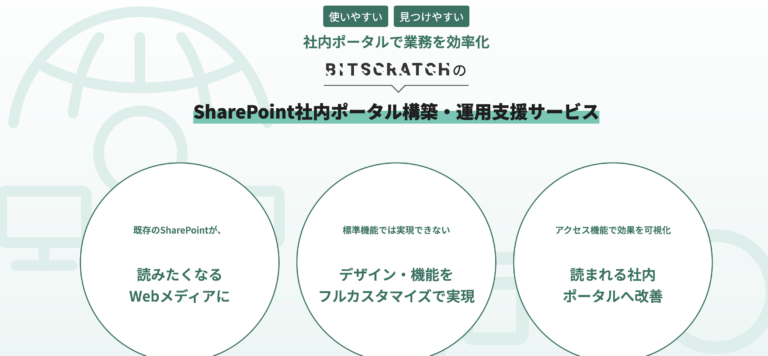
SharePointはデザインの自由度が低いと思われがちですが、弊社、株式会社BITSCRATCHのSharePoint社内ポータルサイト構築サービスでは標準機能のポテンシャルを最大限に引き出し、企業のブランドイメージに合わせた洗練された社内ポータルサイトを実現しています。
単に見栄えを整えるだけでなく、本記事で解説した「SharePoint Onlineでの業務効率化を成功させるためのポイント」を抑え、日々の業務で社員が迷うことなく最短ルートで情報にたどり着ける社内ポータルサイトを構築いたします。
具体的には、以下のような強みを活かした設計を随所に施しています。
- ニュースや重要なリンクをタイル状に配置することで、デバイスを問わず必要な情報へ直感的にアクセスできる構成を採用
- 貴社のコーポレートカラーに合わせた配色カスタマイズを施すことで、社員が親しみを感じやすく帰属意識を高めるデザインを提供
- 掲示板や申請フォームなどを1画面に集約し、ポータルを開くだけでスムーズに仕事が始められる利便性の高い画面設計
詳しいデザインのバリエーションや実際の構築イメージについては、株式会社BITSCRATCHのSharePointポータル構築サービスページにてご紹介しています。
まずは現在の課題をお伺いし、最適な構成案をご提案させていただきますので、お問い合わせフォームよりぜひお気軽にご相談ください。
また、以下のページからサービス資料を無料でダウンロードしていただけます。
▶株式会社BITSCRATCHサービス資料無料ダウンロードページ
まとめ
SharePoint Onlineは、単なるファイル置き場を超え、社内の情報共有とコミュニケーションを劇的に進化させる強力なプラットフォームです。
Microsoft 365製品とのシームレスな連携や高度なセキュリティ、そして柔軟なカスタマイズ性を活かすことで、業務の属人化を防ぎ、組織全体の生産性を底上げすることが可能になります。
導入を成功させる鍵は、ツールを入れること自体を目的にせず、明確なゴール設定とシンプルな導線設計、そして現場の声に基づいた継続的な改善を止めることなく積み重ねることにあります。
今回ご紹介した活用事例やポイントを参考に、自社の課題に寄り添った「生きた情報基盤」としてSharePoint Onlineを育てることで、業務効率化を成功させましょう。