【完全版】SharePointで何ができる?違いや事例・料金まで徹底解説!
貴社では、社内の情報共有やファイル管理に課題を感じていませんか?
情報が増えるにつれて、メールでのやり取りが煩雑になったり、最新のファイルがどれかわからなくなったりと、業務効率の低下に悩む企業は少なくありません。
そこで注目されているのが、Microsoft社が提供するクラウド型コラボレーションプラットフォーム「SharePoint(シェアポイント) Online」です。
ファイル共有や社内ポータルサイトの構築、ワークフローの自動化、リスト管理など、幅広い用途で活用できるMicrosoft 365の中核サービスです。
本記事では、シェアポイントでできること9選を中心に、メリット6選・デメリット4選・料金プラン・導入の流れ・企業の活用事例までわかりやすく解説します。
SharePoint Onlineの導入を検討している方はぜひ参考にしてください。
「株式会社BITSCRATCH」のSharePointサイト構築サービス
SharePoint Onlineとは?他のツールとの違いも解説
SharePoint(シェアポイント) Onlineについて詳しく知る前に、まずその基本的な概要を押さえておきましょう。
同じMicrosoft 365に含まれるOneDriveやTeamsと混同されることも多いため、それぞれの違いについても合わせて解説します。
機能の棲み分けを理解することで、より効果的な活用につながります。
SharePoint Onlineとは?
SharePoint Online(シェアポイント オンライン)とは、Microsoft社が提供するクラウド型のコラボレーションプラットフォームです。
社内ポータルサイトの構築やファイル管理、情報共有など、企業の業務効率化を幅広くサポートします。
Microsoft 365(旧Office 365)のサブスクリプションに含まれており、WordやExcel、TeamsなどのMicrosoft製品とスムーズに連携できる点が大きな特徴です。
SharePointにはクラウド型の「SharePoint Online」と、自社サーバーで運用するオンプレミス型の「SharePoint Server」の2種類があります。
オンプレミス型は高いカスタマイズ性が魅力ですが、サーバーの構築・運用コストが高く、導入ハードルも高めです。
一方、クラウド型はインターネット環境さえあればすぐに利用でき、運用管理の手間も少ないことから、現在はクラウド型が主流となっています。
本記事では、より多くの企業で採用されているクラウド型であるシェアポイント(SharePoint Online)に絞って解説します。
SharePoint OnlineとOneDriveの違いは?
SharePoint Onlineは「チーム・組織でのファイル共有と情報共有」、OneDriveは「個人ファイルの保管と共有」が主な用途です。両者ともMicrosoft 365に含まれるサービスですが、設計思想がまったく異なります。
OneDriveは個人向けのストレージサービスで、自分のファイルを管理・保管することを主な目的としています。
一方、SharePoint Onlineはチームや組織全体での情報共有・共同作業を目的としており、複数人が同じファイルやサイトにアクセスして活用することを前提に設計されています。
簡単にいえば、「個人で使うならOneDrive、チームや会社全体で使うならSharePoint Online」と覚えておくとわかりやすいでしょう。
SharePoint OnlineとTeamsの違いは?
SharePoint Onlineは「情報の蓄積・共有」、Teamsは「リアルタイムのコミュニケーション」が中心。両者は裏側で自動連携しており、Teamsで共有したファイルは自動的にSharePoint Online上に保存される仕組みです。
SharePoint OnlineとTeamsも混同されやすいサービスですが、それぞれの役割は異なります。
Teamsはチャットやビデオ会議を中心としたコミュニケーションツールであり、リアルタイムでのやり取りや会議に特化しています。
一方、SharePoint Onlineはファイル管理や社内ポータルの構築など、情報の蓄積・共有に強みを持つツールです。
実は、TeamsとSharePoint Onlineは裏側で連携しており、Teamsのチャンネルにファイルを保存すると、自動的にSharePoint Online上に格納される仕組みになっています。
つまり、日常のコミュニケーションはTeams、情報の管理・蓄積はSharePoint Onlineと、互いを補完し合う関係といえます。
シェアポイント導入のメリット6選

シェアポイント(SharePoint Online)には、業務効率化や情報共有の改善に役立つ多くのメリットがあります。
ここでは、特に注目すべき6つのメリットを、コスト・連携性・セキュリティ・場所自由度・共同編集・バージョン管理の観点から詳しく解説します。
導入を検討している方は、自社の課題と照らし合わせながらご確認ください。
コストと導入ハードルが低い
SharePoint OnlineはMicrosoft 365契約に標準で含まれるため、すでに契約済みの企業は追加コストゼロで利用を開始できます。
SharePoint Onlineは、Microsoft 365のサブスクリプションに含まれているため、多くの企業では追加費用なしで利用を始められます。
オンプレミス型のツールのように、サーバーの購入・構築・保守にかかる初期投資が不要な点は大きなメリットです。
また、クラウドサービスであるため、ITの専門知識がなくても比較的スムーズに導入できます。
管理画面から設定を行うだけで基本的な環境が整うため、情報システム部門の負担を最小限に抑えながら運用を開始できるのも魅力です。
すでにMicrosoft 365を契約している企業であれば、今日からでも使い始められます。
Microsoft 365との連携性が高い
SharePoint OnlineはMicrosoft 365のコアサービスのため、Word・Excel・PowerPoint・Teams・OneDrive・Power Automateなどの製品とシームレスに連携でき、ツールをまたいだ業務効率化が実現できます。
SharePoint Onlineは、Microsoft 365のサービスの一つであるため、Word・Excel・PowerPointといったOfficeアプリケーションはもちろん、TeamsやOneDrive、Power AutomateなどのMicrosoft製品とシームレスに連携できます。
たとえば、SharePoint Online上に保存したファイルをTeamsのチャンネルから直接開いて編集したり、Power Automateを使って承認フローを自動化したりと、ツールをまたいだ業務効率化が実現できます。
すでにMicrosoft 365を導入している企業であれば、新たなシステムを追加することなく、既存の環境をそのまま活用できる点も大きな強みです。
ツール間の連携がスムーズなため、従業員の学習コストを抑えながら、より高度な業務環境を構築できるでしょう。
セキュリティと権限管理の柔軟性が高い
SharePoint Onlineは、サイト・フォルダ・ファイルといった単位ごとにアクセス権限を細かく設定でき、Microsoftのエンタープライズグレードのセキュリティ基盤上で運用される高水準のサービスです。
たとえば、特定の部門のメンバーだけが閲覧できるサイトを作ったり、一部のユーザーには閲覧のみ許可して編集は禁止したりと、組織のニーズに合わせた柔軟な権限管理が可能です。
セキュリティ面においても、Microsoftのエンタープライズグレードのインフラ上で運用されているため、データの暗号化や多要素認証、不正アクセスの検知など、高水準のセキュリティ対策が標準で備わっています。
また、Microsoft Entra ID(旧Azure Active Directory)と連携することで、社内のアカウント管理と一元化できる点も企業にとって大きなメリットといえます。
情報漏洩リスクを抑えながら、社内外の関係者と安全に情報共有できる環境を整えられるのは、SharePoint Onlineならではの強みです。
クラウド型で場所を問わず利用できる
SharePoint Onlineはクラウド型のサービスであるため、インターネット環境さえあればオフィス・自宅・外出先を問わず、どこからでもアクセスできます。
PCだけでなく、スマートフォンやタブレットにも対応した専用アプリが提供されているため、移動中や出張先でも社内の情報やファイルをスムーズに確認・編集することが可能です。
テレワークやハイブリッドワークが普及した現代において、場所を選ばずに業務を遂行できる環境は欠かせません。
SharePoint Onlineを活用することで、オフィスにいるメンバーとリモートのメンバーが同じ情報にアクセスしながら連携できるため、働き方の多様化にも柔軟に対応できます。
リアルタイムでの共同編集が可能
SharePoint Online上のWord・Excel・PowerPointファイルは、複数のメンバーが同時に開いてリアルタイムで共同編集でき、誰がどこを編集しているかも画面上で即座に確認できます。
誰がどこを編集しているかが画面上に表示されるため、作業の重複や上書きトラブルを防ぎながらスムーズに共同作業を進められます。
従来のように「最新版のファイルをメールに添付して送る」といったやり取りが不要になるため、ファイルの送受信にかかる手間や、バージョン管理の煩雑さを大幅に解消できます。
複数人が関わるドキュメント作成や資料の更新作業において、チーム全体の生産性を高める効果が期待できるでしょう。
バージョン管理で常に最新の状態を保てる
SharePoint OnlineはMicrosoftによる自動アップデートで常に最新の状態に保たれ、加えてファイル単位のバージョン履歴管理機能により誤上書きからの復元も可能です。
SharePoint Onlineはクラウドサービスであるため、Microsoftによるアップデートが自動的に適用されます。
オンプレミス型のようにバージョンアップのたびに自社でサーバーの更新作業を行う必要がなく、常に最新の機能やセキュリティパッチが適用された状態で利用できます。
また、ファイルのバージョン管理機能も充実しており、ドキュメントを誤って上書きしてしまった場合でも、過去のバージョンに簡単に戻すことが可能です。
「いつ・誰が・どのような変更を加えたか」の履歴も確認できるため、チームでの作業における安心感につながります。
システム管理の負担を減らしながら、常に最適な環境で業務を進められる点は、クラウド型ならではの大きなメリットといえます。
SharePoint Online導入のデメリット4選と対処法

多くのメリットを持つシェアポイント(SharePoint Online)ですが、導入前に把握しておくべきデメリットも存在します。
ここでは、導入・運用時に注意が必要な4つのポイントとその対処法を解説します。
メリットとデメリットを正しく理解したうえで、自社への導入可否を検討しましょう。
なお、「専門知識が不安」「うまく使いこなせるか心配」とお感じの場合は、SharePoint Onlineを熟知したプロに構築・運用を依頼するという選択肢もあります。
株式会社BITSCRATCHのSharePointポータル構築サービスでは、導入から運用支援まで一貫してサポートしていますので、ぜひお気軽にご相談ください。
▶︎株式会社BITSCRATCHのSharePointポータル構築サービス
カスタマイズに専門知識が必要
SharePoint Onlineは標準機能だけでも十分に活用できますが、自社のニーズに合わせた高度なカスタマイズを行う場合は、専門的な知識やスキルが必要になります。
たとえば、独自のデザインテンプレートの適用や、Power AppsやPower Automateを組み合わせた業務システムの構築などは、ある程度の技術的な理解がなければ対応が難しい場面もあります。
社内にIT担当者やシステムに詳しい人材がいない場合は、外部のベンダーやコンサルタントに依頼するケースも多く、その分のコストが発生する点は念頭に置いておく必要があります。
導入前に自社でどこまで対応できるかを見極め、必要に応じて専門家のサポートを検討することが大切です。
【対処法】 まずは標準機能とテンプレートを活用したスモールスタートで運用を開始し、Power AppsやPower Automateを使った高度なカスタマイズが必要になった段階で、SharePoint構築に精通した外部ベンダーに依頼するのが現実的です。
機能が多すぎて使いこなすのに時間がかかる
SharePoint Onlineは非常に多機能なツールであるがゆえに、初めて利用するユーザーにとっては全体像を把握するだけでも時間がかかることがあります。
ファイル管理・サイト構築・ワークフロー自動化・リスト管理など、提供される機能は幅広く、どこから手をつければよいか迷ってしまうケースも少なくありません。
また、従業員への浸透にも一定の時間が必要です。
使い方が理解されないまま導入してしまうと、結局これまでのやり方に戻ってしまい、導入効果が十分に発揮されないという事態にもなりかねません。
スムーズに定着させるためには、社内勉強会やマニュアルの整備など、導入後のフォローアップ体制を整えることが重要です。
【対処法】全機能を一度に使い始めるのではなく、「ファイル共有 → 社内ポータルサイト構築 → ワークフロー自動化」のように、自社の課題に直結する機能から段階的に導入することで、現場の混乱を最小限に抑えられます。
ライセンスコストが継続的に発生する
SharePoint Onlineはサブスクリプション型のサービスであるため、利用し続ける限りライセンス費用が毎月発生します。
オンプレミス型のように初期費用を一度支払えば終わりというわけではなく、ユーザー数が増えるほどコストも比例して増加する点には注意が必要です。
ただし、多くの企業ではMicrosoft 365のプランにSharePoint Onlineが含まれているため、単独で契約するケースは少ないでしょう。
一方で、Microsoft 365自体のライセンス費用も継続的に発生するため、長期的なコストシミュレーションを行ったうえで導入を判断することが重要です。
特に従業員数が多い企業ほどコストの影響が大きくなるため、必要なプランや人数を慎重に見極めるようにしましょう。
【対処法】 Microsoft 365のプラン選定時に必要なユーザー数とプラン構成を慎重に見極めることが重要です。具体的なプラン比較は後述の「料金プランとライセンス費用」のセクションで詳しく解説しています。
社員に使ってもらえないという失敗パターン
SharePoint Online導入で意外と多いのが、「導入したものの社員に使ってもらえず形骸化する」という失敗パターンです。 その原因の多くは「導入目的の曖昧さ」「ナビゲーション設計の不在」「運用ルールの不徹底」の3点に集約されます。
よくある失敗例としては、まず「とりあえずSharePointを導入したものの、何を載せるか・誰に使わせるかの目的設計がないまま運用が始まり、結局Outlookやファイルサーバーに情報が戻ってしまう」というパターンが挙げられます。
次に多いのが、「情報の置き場が分散しており、社員が必要な情報を見つけられない」というケースです。トップページから3クリック以内で目的の情報にたどり着ける設計になっていないと、利用率は急速に低下します。
また、「担当者しか更新せず情報が古いまま放置される」のも典型的な失敗パターンです。情報の鮮度が落ちると社員の信頼が失われ、ポータル自体が見られなくなります。
【対処法】 導入前に「誰のための・何のためのポータルか」を明文化し、トップページのナビゲーション設計と運用ルール(更新頻度・編集権限・承認フロー)を最初に固めることが定着の鍵です。公開前後の社員向け説明会やマニュアル整備も効果的です。「読まれる社内ポータル」を実現するための設計支援は、株式会社BITSCRATCHのSharePointポータル構築サービスでもご相談を承っています。
「株式会社BITSCRATCH」のSharePointサイト構築サービス
SharePoint Onlineの料金プランとライセンス費用
SharePoint Onlineを利用する方法は、単体プランで契約するか、Microsoft 365のプランに含まれる形で利用するかの2通りです。多くの企業では後者の方が割安かつ機能面でも優位なため、Microsoft 365プランで契約するのが一般的です。
ここでは、それぞれの料金プランと自社に最適なライセンスの選び方を整理します。なお、料金は2026年5月時点の情報のため、最新の正確な金額はMicrosoft公式サイトでの確認を推奨します。
SharePoint Online単体プラン
SharePoint Onlineを単体で契約する場合、月額料金は1ユーザーあたり約750円(Plan 1)または約1,500円(Plan 2)です。
各プランの主な違いは以下の通りです。
- SharePoint (Plan 1):月額約750円/ユーザー。社内ポータルサイトの構築、ファイル共有、リスト、基本的な検索機能などの標準機能が利用できます。
- SharePoint (Plan 2):月額約1,500円/ユーザー。Plan 1の全機能に加えて、高度な検索機能、データ損失防止(DLP)、暗号化メールなど、エンタープライズ向けのセキュリティ機能が利用できます。
単体プランは「Word・Excel・Teamsは別ツールで運用しているが、社内ポータルだけはMicrosoft製で構築したい」という限定的なニーズの企業に向いています。一般的な中小〜中堅企業ではMicrosoft 365プランの方が機能対費用で優位です。
Microsoft 365プランに含まれる場合
Microsoft 365 Business Basic(月額約900円/ユーザー)以上のプランには、SharePoint Onlineが標準で含まれます。 すでにMicrosoft 365を契約している企業であれば、追加コストなしで利用を開始できる点が最大のメリットです。
Microsoft 365の主要プランは以下の通りです(2026年5月時点・税抜目安)。
- Microsoft 365 Business Basic:月額約900円/ユーザー。SharePoint Online + Exchange(メール) + Teams + Office Web版が利用できます。クラウドベースで業務を完結させる中小企業向けの基本プラン。
- Microsoft 365 Business Standard:月額約1,750円/ユーザー。Business Basicの全機能に加え、Word・Excel・PowerPointのデスクトップ版も利用可能。多くの中小〜中堅企業の標準的な選択肢です。
- Microsoft 365 Business Premium:月額約3,150円/ユーザー。Business Standardの全機能 + Microsoft Intuneによる端末管理、高度なセキュリティ(Defender for Business等)が含まれます。情報セキュリティ要件が高い企業向け。
- Microsoft 365 Enterprise(E3/E5):大企業向け。300名超の組織や、より高度なコンプライアンス・セキュリティ機能を必要とする企業向けのプランです。
単体プランで契約するよりも、Microsoft 365プランに含まれるSharePoint Onlineを利用する方が、Office製品やTeamsとシームレスに連携できる分、業務効率化の効果が大きくなります。
必要なライセンスの選び方
ライセンスの選び方は「ユーザー数・必要な機能・セキュリティ要件」の3点で判断します。 中小企業の多くはMicrosoft 365 Business Standardで十分なケースが大半です。
規模別の目安は以下の通りです。
- 〜10名規模:Business Basicで開始し、必要に応じてStandardへアップグレードが現実的です。
- 10〜300名規模:Business Standardが標準的な選択肢。Office デスクトップ版とSharePoint Online・Teams・Exchangeが揃い、社内ポータル構築から日常業務まで一気通貫で対応できます。
- 300名超 or 高セキュリティ要件:Business PremiumまたはEnterprise系(E3/E5)を推奨。Microsoft Entra IDによる高度なアクセス制御、データ保護機能が必要な業界(金融・医療・製造業の機密データ取扱部門等)では必須レベルです。
なお、SharePoint Onlineと自社サーバーで運用するSharePoint Server(オンプレミス型)のどちらを選ぶかを検討中の場合は、それぞれのコスト構造・運用負荷・カスタマイズ性が大きく異なるため、用途・規模・セキュリティ要件に応じた慎重な検討が必要です。
自社に最適なプラン選定にお迷いの場合は、株式会社BITSCRATCHのSharePointポータル構築サービスでも無料相談を承っております。
「株式会社BITSCRATCH」のSharePointサイト構築サービス
シェアポイントで実現できる9つのこと【主要機能と活用シーン】

シェアポイント(SharePoint Online)は、使い方次第でさまざまな業務課題を解決できる柔軟なツールです。
ここでは、実際の業務で活用しやすい代表的な機能・活用シーンを9つピックアップして紹介します。
自社の課題や目的に近いものから、ぜひ参考にしてみてください。
社内ポータルサイトの構築
SharePoint Onlineの最も代表的な活用方法が、社内ポータルサイトの構築です。
専門的なWeb制作スキルがなくても、テンプレートとWebパーツを組み合わせるだけで、お知らせ配信・部門情報・社内検索を統合したポータルを比較的短期間で構築できます。
SharePoint Onlineの代表的な活用方法の一つが、社内ポータルサイトの構築です。
トップページに会社からのお知らせや重要なリンクをまとめたり、部門ごとの情報ページを作成したりと、社内の情報発信拠点として活用できます。
専門的なWeb制作の知識がなくても、用意されたテンプレートやパーツを組み合わせるだけで、見栄えのよいポータルサイトを比較的簡単に構築できる点が魅力です。
また、TeamsやOutlookとも連携しているため、ポータルサイトを起点に社内のあらゆる情報やツールにアクセスできる環境を整えることができます。
散在しがちな社内情報を一元化し、従業員が必要な情報をすぐに見つけられる仕組みづくりに役立ちます。
社内ポータルサイトの具体的な作り方や、見やすく使われるデザインのコツは、SharePoint Onlineでの社内ポータルサイトの作り方とSharePoint社内ポータルのデザイン例で詳しく解説しています。
より見やすく・使いやすい社内ポータルサイトを実現したい場合は、構築のプロに依頼することも有効な選択肢です。
株式会社BITSCRATCHのSharePointポータル構築サービスでは、企業のブランドイメージに合わせたデザインと、社員が迷わず使える導線設計を強みとしています。
ご興味のある方はぜひご覧ください。
▶︎株式会社BITSCRATCHのSharePointポータル構築サービス
「株式会社BITSCRATCH」のSharePointサイト構築サービス
ドキュメント管理・ファイル共有
SharePoint Onlineは、Word・Excel・PowerPointをはじめとするあらゆるファイルをクラウド上で一元管理できる強力なドキュメント管理ツールです。
全文検索・自動バージョン履歴・細やかなアクセス権限設定により、従来のファイルサーバー運用の課題を解消します。
SharePoint Onlineでは、Word・Excel・PowerPointをはじめとするあらゆるファイルをクラウド上で一元管理できます。
フォルダ構造を整理してファイルを保存しておくことで、必要なドキュメントをすぐに見つけられる環境を整えられます。
また、キーワード検索機能を使えば、膨大なファイルの中から目的のドキュメントを素早く探し出すことも可能です。
ファイルの共有も簡単で、リンクを発行するだけで特定のメンバーや外部のユーザーとスムーズに共有できます。
共有する相手ごとに閲覧のみ・編集可能といったアクセス権限を細かく設定できるため、情報漏洩のリスクを抑えながら安全にファイルのやり取りが行えます。
さらに、自動でバージョン履歴が記録されるため、誤って上書きしてしまった場合でも以前の状態に簡単に復元できる点も安心です。
社内ナレッジの蓄積・共有
SharePoint Onlineの「ページ機能」を活用すれば、業務マニュアル・社内規定・ノウハウ集をWebページ形式で蓄積・共有できます。
Wordファイル配布よりも検索性・更新性・視認性が高く、属人化解消にも効果的です。
SharePoint Onlineのページ機能を活用することで、業務マニュアルや社内規定、ノウハウ集などをWebページ形式で作成・公開できます。
Wordファイルとして配布するのではなく、ブラウザ上で閲覧できる形式にすることで、従業員がいつでもどこからでも必要な情報にアクセスしやすくなります。
また、ページには画像や動画、表なども埋め込めるため、テキストだけでは伝わりにくい操作手順や業務フローも視覚的にわかりやすく表現できます。
新入社員の教育コンテンツや、担当者しか知らなかった業務ノウハウの言語化・共有にも役立ち、属人化の解消にも効果的です。
蓄積したナレッジは検索機能で素早く見つけられるため、社内の「知識の資産化」を着実に進めることができます。
ワークフローの自動化
SharePoint OnlineはPower Automateと組み合わせることで、申請承認・通知配信・データ転送などの業務フローを自動化できます。 プログラミング不要のノーコードで、ヒューマンエラーの削減と業務のスピードアップを実現します。
SharePoint Onlineは、Microsoft 365に含まれるPower Automateと組み合わせることで、さまざまな業務フローを自動化できます。
たとえば、SharePoint Online上にファイルがアップロードされたら担当者に自動で通知を送る、申請フォームに入力された内容を上長に自動転送して承認を求めるといった仕組みを構築することもできます。
これまで手作業で行っていたメールの送受信や承認依頼のやり取りを自動化することで、業務のスピードアップとヒューマンエラーの削減が期待できます。
経費申請・稟議書の承認・契約書の回覧など、社内で繰り返し発生するルーティン業務の効率化に特に効果を発揮します。
Power Automateのテンプレートも豊富に用意されているため、まずはテンプレートをベースに自動化を試してみるのがおすすめです。
プロジェクト・タスク管理
SharePoint Onlineのリスト機能とMicrosoft Plannerを連携させれば、プロジェクトの進捗・タスク・期限・担当者をチーム全体でリアルタイム共有できます。
進捗確認メールやステータス報告会議の削減につながります。
SharePoint Onlineのリスト機能を活用することで、プロジェクトの進捗管理やタスク管理をチーム全体で共有しながら行うことができます。
タスクの担当者・期限・ステータスなどの項目を自由に設定でき、メンバー全員がリアルタイムで進捗状況を確認・更新できるため、報告のためだけのミーティングや進捗確認メールを減らすことができます。
また、Microsoft 365に含まれるPlannerやTo Doとも連携できるため、SharePoint Online上の情報をベースにしながら、より視覚的なボード形式でタスクを管理することも可能です。
散在しがちなプロジェクト情報をSharePoint Online上に集約することで、チーム全体が同じ情報をもとに連携しやすくなり、プロジェクト全体の透明性と効率性を高めることができます。
社内掲示板・お知らせ配信
SharePoint Onlineの「ニュース機能」を使えば、会社全体や特定部門に向けたお知らせ配信をTeamsやOutlookと連動させて行えます。
過去のお知らせは自動アーカイブされ、紙の掲示板や一斉メールでは難しかった「いつでも検索可能な情報資産」として蓄積できます。
SharePoint Onlineのニュース機能を活用することで、会社全体や特定の部門に向けたお知らせを簡単に発信できます。
投稿した情報はTeamsやOutlookと連携して通知を送ることもできるため、従業員が見落とすことなく重要な情報を受け取れる仕組みを整えられます。
従来の紙の掲示板やメールでの一斉送信と異なり、過去のお知らせをアーカイブとして蓄積・検索できる点も大きな利点です。
「以前告知した内容を確認したい」という場面でも、必要な情報をすぐに見つけられます。
また、投稿にはいいねやコメントをつける機能もあるため、一方的な情報発信にとどまらず、従業員同士のコミュニケーションを促進するツールとしても活用できます。
リストを使ったデータ管理・業務管理
SharePoint Onlineのリスト機能は、Excelに近い操作感で業務データを一元管理できる強力なツールです。
備品管理・顧客情報・在庫管理など多様な用途に対応し、Excelと違って複数人の同時編集でも上書きトラブルが起きません。
SharePoint Onlineのリスト機能は、Excelの表に近い感覚でデータを管理できるツールです。
備品管理・顧客情報・問い合わせ履歴・在庫管理など、さまざまな業務データをリスト形式で一元管理でき、チームメンバー全員がリアルタイムで参照・更新できます。
Excelと異なる点は、複数人が同時に編集してもデータが上書きされるリスクがなく、アクセス権限の設定や入力フォームのカスタマイズも柔軟に行える点です。
また、Power Automateと連携することで、リストに新しいデータが追加された際に自動で通知を送るといった仕組みも構築できます。
「Excelでの管理に限界を感じている」「複数人での同時編集でトラブルが起きている」といった課題を抱える企業にとって、SharePoint Onlineのリスト機能は有効な解決策となるでしょう。
外部ユーザーとの安全なファイル共有
SharePoint Onlineでは、取引先やパートナー企業などの外部ユーザーとも、リンクの有効期限・パスワード・アクセス権限を細かく制御しながら安全にファイル共有ができます。
メール添付では難しかった「セキュリティと利便性の両立」を実現します。
SharePoint Onlineでは、社内のメンバーだけでなく、取引先やパートナー企業などの外部ユーザーとも安全にファイルを共有することができます。
共有リンクを発行する際に、閲覧のみ・編集可能といったアクセス権限の設定はもちろん、リンクの有効期限やパスワードの設定も行えるため、不特定多数に情報が漏れるリスクを最小限に抑えられます。
また、外部ユーザーがアクセスできる範囲を特定のフォルダやファイルのみに限定できるため、社内の機密情報を守りながら必要な情報だけを共有する環境を整えられます。
メールにファイルを添付してやり取りする方法と比べて、最新版のファイルを常に共有できる点や、やり取りの履歴を管理しやすい点も大きなメリットです。
外部との連携が多い企業にとって、セキュリティと利便性を両立できる有効な手段です。
他ツールとの連携による業務効率化
SharePoint OnlineはPower BI・Power Apps・Power Automate・Salesforce・Slackなど、社内外のツールと幅広く連携できる「業務基盤」として機能します。
既存ツールを活かしながらSharePoint Onlineを業務の中心に据えることで、自社独自の業務環境を構築できます。
SharePoint Onlineは、Microsoft 365のさまざまなツールとの連携にとどまらず、外部のサービスとも柔軟に組み合わせて活用できます。
たとえば、Power BIと連携することでSharePoint Online上のデータを視覚的なダッシュボードとして表示したり、Power Appsを使ってSharePoint Onlineのリストをベースにしたオリジナルのビジネスアプリを開発したりすることが可能です。
また、Microsoft 365以外のツールとの連携もPower Automateを介して実現できるケースが多く、SalesforceやSlackなどの外部サービスとのデータ連携や自動化も対応可能です。
SharePoint Onlineを業務の中心に据えながら、既存のツールと組み合わせることで、自社の業務フローに合わせた柔軟な業務環境を構築できる点は、SharePoint Onlineの大きな強みです。
SharePoint Online導入の基本的な流れ【4ステップ】

SharePoint Onlineの導入は、ライセンス契約からサイト公開まで大きく4つのステップで進められます。
中小企業の場合、最短1〜2か月程度で基本環境が整い、社内利用を開始できます。
ここでは、導入プロジェクトの全体像を4ステップで概観します。
※実際の導入プロジェクトでは、事前の要件定義や情報設計を含めて5〜6ステップで進めるケースが一般的です。本記事では理解しやすいように4つに簡略化してご紹介しています。
STEP 1:Microsoft 365のライセンス契約
最初のステップは、Microsoft 365の契約とSharePoint Online利用の準備です。
自社に必要なプラン(前述の「料金プランとライセンス費用」を参照)を選定し、Microsoft公式サイトまたはマイクロソフトパートナー経由で契約します。
契約後は管理者アカウントが発行され、Microsoft 365管理センターから組織全体のセキュリティポリシーやアクセス権限を設定できる状態になります。
すでにMicrosoft 365を契約している企業の場合、このステップは不要で、STEP 2から開始できます。
STEP 2:テナントの初期設定
次に、Microsoft 365管理センターで組織情報・ドメイン・ユーザー追加などの初期設定を行います。
同時に、SharePoint Online全体に適用するセキュリティポリシー(外部共有の可否、ゲストユーザーの権限範囲、多要素認証(MFA)の必須化など)を決定します。
ここで運用ルールを明確にしておかないと、後から変更する際に既存サイトへの影響が大きくなるため、初期段階での慎重な設計が重要です。
STEP 3:サイトの作成と設計
いよいよSharePoint Online上でサイトを作成するステップです。
一般的には、社内ポータルのトップとなる「ホームサイト」を起点に、部門別の「チームサイト」やお知らせ配信用の「コミュニケーションサイト」を必要に応じて作成していきます。
Microsoft 365に用意されたテンプレートやWebパーツを活用すれば、専門的なWeb制作スキルがなくても見栄えのよいポータルサイトを構築できます。
ただし、「社員が迷わず必要な情報にたどり着けるナビゲーション設計」「部門別の情報分類」「視認性の高いデザイン」は、構築の質を大きく左右するポイントです。
社内ポータルサイトの具体的な作り方や、見やすいデザインを実現するコツは、SharePoint Onlineでの社内ポータルサイトの作り方の記事で詳しく解説しています。
STEP 4:社内展開と運用ルールの策定
最後のステップは、社内への展開と運用ルールの整備です。
ポータルサイトを構築しても、社員に使ってもらえなければ意味がありません。
利用マニュアルの整備、社内説明会の実施、各部門の更新担当者の任命、更新頻度や編集権限などの運用ルールの明文化が、定着を左右する最大の要因です。
先述の「社員に使ってもらえないという失敗パターン」を回避するための仕組みづくりが、ここで最も重要になります。
公開直後の利用状況をアクセス解析で確認し、「読まれていないコンテンツ」「迷子になりやすい導線」を継続的に改善していく運用フェーズへとつなげていきます。
ここまでの4ステップを自社単独で進めるのが難しい場合は、SharePoint構築の経験豊富なベンダーへの外部委託も有力な選択肢です。
株式会社BITSCRATCHのSharePointポータル構築サービスでは、ライセンス選定から設計・構築・社内定着支援まで一貫してサポートしています。
「株式会社BITSCRATCH」のSharePointサイト構築サービス
SharePoint Onlineの企業における活用事例

SharePoint Onlineは、製造業・建設業・介護業・物流業など、業種や企業規模を問わず幅広い業界で業務効率化に貢献しています。
社内ポータルサイトの構築による情報の一元化や、ワークフローの自動化、ドキュメント管理の最適化など、その活用方法は多岐にわたります。
具体的な導入事例や、SharePoint Onlineを使った業務効率化を成功させるためのポイントについては、以下の記事で詳しく解説しています。
自社での活用イメージを膨らませるためにも、ぜひあわせてご覧ください。
▶SharePointの活用事例3選|企業の業務効率化を成功させるポイントも解説
SharePoint Onlineでのポータルサイトの作り方は?

SharePoint Onlineでは、用意されたテンプレートとWebパーツを組み合わせることで、専門的なWeb制作スキルがなくても社内ポータルサイトを構築できます。
構築の流れは「サイト作成→テンプレート適用→外観編集→パーツ追加→ナビゲーション設定」の5ステップが基本です。
SharePoint Onlineでは、用意されたテンプレートやWebパーツを組み合わせることで、専門的なWeb制作の知識がなくても社内ポータルサイトを構築することができます。
大まかな流れとしては、「サイトの作成→テンプレートの選択・適用→外観の編集→パーツの追加・編集→ナビゲーションの設定」というステップで進めることができます。
ただし、作るだけでなく、社員に実際に使ってもらえるポータルにするためには、情報の優先順位を意識したサイト設計や、画像・アイコンを活用した視覚的なわかりやすさ、そして公開後のアクセス解析に基づく継続的な改善も重要なポイントです。
SharePoint Onlineで社内ポータルサイトを作る具体的な手順や見やすいポータルサイトを作るためのコツについては、以下の記事で画像付きで詳しく解説していますので、ぜひあわせてご覧ください。
▶SharePoint Onlineでの社内ポータルサイトの作り方【画像付きで分かりやすく解説!】
SharePoint Onlineに関するよくある質問
ここでは、SharePoint Onlineに関してよく寄せられる質問をまとめました。
導入前に気になる疑問や不安を解消するために、ぜひ参考にしてください。
なぜSharePointを使うべきなのか?
SharePointを使う最大の理由は、社内ポータル構築・ファイル共有・ワークフロー自動化・リスト管理を1つのプラットフォームで実現できる点にあります。
すでにMicrosoft 365を契約している企業であれば、追加コストなしでSharePoint Onlineを利用でき、Word・Excel・Teams・OneDriveとシームレスに連携することで業務効率化を加速できます。
「情報共有のスピードアップ」「業務効率化」「セキュリティの強化」「属人化の解消」を同時に実現できる数少ないツールであり、特にMicrosoft 365を導入済みの中堅・中小企業にとっては最も導入ハードルの低い情報共有基盤といえます。
SharePoint(シェアポイント)の月額料金はいくら?
SharePoint Onlineの月額料金は、単体プランの場合1ユーザーあたり約750円(Plan 1)または約1,500円(Plan 2)です。
Microsoft 365プランに含まれる場合は、Microsoft 365 Business Basic(月額約900円)以上のプランで標準利用できるため、多くの企業ではMicrosoft 365プランで契約する方が機能対費用で割安になります。
プラン別の詳細な料金や、自社規模に合わせたライセンスの選び方は、本記事の「料金プランとライセンス費用」のセクションで詳しく解説しています。
SharePointは誰でも使えますか?
SharePointは、Microsoft 365のライセンス(または単体ライセンス)を保有している組織内のユーザーであれば、誰でも利用できます。
ただし、サイトやファイル単位でアクセス権限が細かく設定されており、管理者が許可した範囲でのみ閲覧・編集が可能です。社外の取引先など組織外のユーザーとは、リンク発行による外部共有機能を使って、必要な範囲だけを安全に共有できます。
部署別・プロジェクト別に異なる権限設計ができるため、機密情報を扱う組織でも安心して導入できる柔軟性を備えています。
SharePoint Onlineはどこから開けばいいの?
SharePoint Onlineは、ブラウザ・Teams・専用アプリの3つの方法でアクセスできます。
まず、ブラウザからアクセスする場合は、Microsoft 365のポータルサイト(office.com)にサインインし、アプリ一覧から「SharePoint」を選択することで開くことができます。
また、SharePointのURLに直接アクセスする方法もあります。
URLは通常「https://組織名.sharepoint.com」の形式になっています。
次に、Teamsからアクセスする方法もあります。
Teamsのチャンネル内にある「ファイル」タブから「SharePointで開く」をクリックすることで、該当するSharePointサイトに直接アクセスできます。
スマートフォンやタブレットから利用する場合は、SharePointの専用アプリ(iOS・Android対応)をダウンロードすることで、モバイル環境からも手軽にアクセスできます。
SharePoint Onlineでワークフローは実装できる?
はい、SharePoint Onlineではワークフローを実装することができます。
現在はMicrosoft 365に含まれる「Power Automate」を使ったワークフロー構築が主流となっており、プログラミングの知識がなくてもノーコードで業務フローを自動化できます。
たとえば、申請書類のアップロードをトリガーに上長へ承認依頼を自動送信する、承認完了後に申請者へTeamsで通知を送るといったフローを、画面上の操作だけで構築することが可能です。
用途に合わせたテンプレートも豊富に用意されているため、まずはテンプレートをベースに試してみるのがおすすめです。
なお、以前はSharePoint独自の「SharePointワークフロー」という機能が提供されていましたが、現在はサポートが終了しており、Power Automateへの移行が推奨されています。
新たにワークフローを構築する際はPower Automateを活用するようにしましょう。
SharePointとOneDriveとTeamsの関係は?
3つともMicrosoft 365に含まれる関連サービスで、用途が補完し合う関係にあります。
OneDriveは「個人ファイルの保管・共有」、SharePoint Onlineは「チームや組織でのファイル共有と社内ポータル」、Teamsは「リアルタイムのコミュニケーション」が主な役割です。
実は3つは裏側で密接に連携しており、Teamsで共有されたファイルは自動的にSharePoint Online上に保存される仕組みになっています。日常のコミュニケーションはTeams、情報の蓄積・共有はSharePoint、個人ファイルはOneDriveと、目的に応じて使い分けることで業務効率を最大化できます。
シェアポイントの欠点は何ですか?
シェアポイント(SharePoint Online)の主な欠点は3つあります。
1つ目は、高度なカスタマイズには専門知識が必要なこと。標準機能だけでも十分活用できますが、自社独自のデザインや業務システムを構築する場合はPower AppsやPower Automateの知識が求められます。
2つ目は、機能が多すぎて使いこなすのに時間がかかること。全機能を一度に使い始めるのではなく、自社の課題に直結する機能から段階的に導入するのが現実的です。
3つ目は、サブスクリプション型のためライセンス費用が継続的に発生すること。Microsoft 365全体のコスト構造の中で長期的なシミュレーションが必要です。
各欠点に対する具体的な対処法は、本記事の「デメリット4選と対処法」のセクションで詳しく解説しています。
SharePoint社内ポータルサイト構築はBITSCRATCHにお任せください
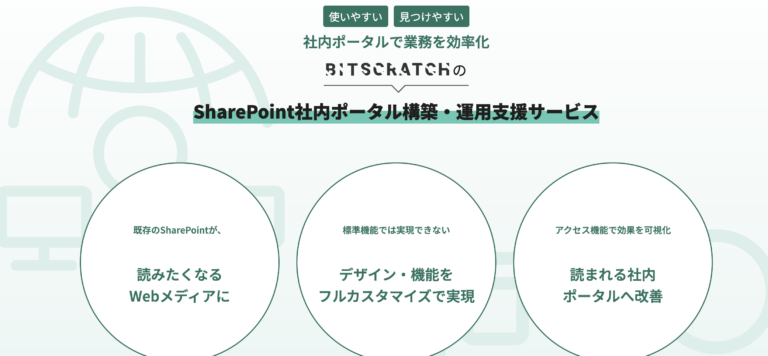
SharePoint Onlineで社内ポータルサイトの構築を検討しているものの、「標準機能では思い通りのデザインにできない」「構築後に社員に使ってもらえるか不安」「運用・改善まで手が回らない」といったお悩みをお持ちではないでしょうか。
株式会社BITSCRATCHでは、SharePoint Onlineの社内ポータルサイト構築・運用支援サービスを提供しています。
Microsoftパートナー企業出身のエンジニアをはじめ、SharePointに精通したデザイナー・Webマーケターがチームとなって、貴社の課題解決に伴走します。
BITSCRATCHのサービスには、主に以下の3つの強みがあります。
- 企業のブランドイメージに合わせた直感的なUIと高いデザイン性を両立し、社員が「読みたくなる」社内ポータルサイトを構築します。
- 月次レポートでアクセス数や読了率を可視化し、改善提案まで一貫してサポートします。
- エンタープライズ環境に精通した技術力とクリエイティブ力を融合し、セキュアな環境を維持しながら社員が自発的に訪れるポータルを実現します。
SharePoint Onlineによる社内ポータルサイトの構築・リニューアルをご検討の方は、ぜひお気軽にご相談ください。
サービスの詳細や料金については、無料のサービス資料をご用意しています。
▶BITSCRATCHのSharePoint社内ポータルサイト構築サービスの詳細はこちら
まとめ
本記事では、シェアポイント(SharePoint Online)でできる9つの機能を中心に、メリット6選・デメリット4選と対処法・料金プラン・導入の4ステップ・活用事例までを解説しました。
SharePoint Onlineは、社内ポータルサイトの構築やファイル管理、ワークフローの自動化など、企業の業務効率化を幅広くサポートする強力なツールです。
Microsoft 365をすでに導入している企業であれば、追加費用なしですぐに使い始められるため、導入のハードルも比較的低い点が魅力です。
一方で、機能が多岐にわたるため、最初から使いこなそうとするのではなく、まずは自社の課題に合った機能から少しずつ活用を始めることが、定着への近道となります。
社内ポータルサイトの構築やドキュメント管理など、取り組みやすい機能からスタートし、徐々に活用の幅を広げていくとよいでしょう。
SharePoint Onlineを上手に活用することで、情報共有のスピードアップや業務の効率化、属人化の解消など、組織全体の生産性向上につなげることができます。
本記事を参考に、ぜひSharePoint Onlineの導入・活用を検討してみてください。
「株式会社BITSCRATCH」のSharePointサイト構築サービス