
SharePoint社内ポータルサイトのデザイン事例【無料テンプレート22種類の特徴も解説】
「SharePoint Onlineで社内ポータルを作ったものの、デザインが古臭くて社員に使ってもらえない」といった悩みを抱えていませんか?
かつてのSharePoint Onlineには「実用的だがデザイン性に欠ける」というイメージがありました。
しかし、現在のモダンUIでは、標準機能だけでも驚くほど洗練されたおしゃれな社内ポータルサイトを作成可能です。
本記事では、SharePoint Onlineでおしゃれな社内ポータルサイトを実現するための「8つの鉄則」を詳しく解説します。
さらに、すぐに活用できるMicrosoft公式の無料テンプレート22種類の特徴や、弊社のSharePoint社内ポータルサイトのデザイン事例もご紹介します。
また、SharePoint Onlineで社内ポータルサイトを作るメリットや具体的な作成手順については、以下の記事で画像付きで詳しく解説しています。
▶SharePoint Onlineでの社内ポータルサイトの作り方【画像付きで分かりやすく解説!】
「株式会社BITSCRATCH」のSharePointサイト構築サービス
SharePoint Onlineでおしゃれなデザインの社内ポータルを作る8個のポイント
SharePoint Onlineでおしゃれなサイトを作るために大切なのは、標準機能の特性を理解し、視覚的なノイズを最小限に抑えることです。
多くのユーザーが「ダサい」と感じてしまう原因の多くは、情報の詰め込みすぎや、色・素材のバラつきにあります。
なお、現在のSharePoint OnlineではモダンUIが標準となっており、従来のクラシックUIと比較してデザイン性が大幅に向上しています。
モダンUIはレスポンシブ対応が標準で備わっており、スマホやタブレットからの閲覧にも自動最適化されます。
モダンUIの特徴やクラシックUIとの違いについては以下の記事で詳しく解説しています。
▶︎SharePoint Onlineでの社内ポータルサイトの作り方【画像付きで分かりやすく解説!】
このセクションでは、誰でもすぐに実践できるデザインの鉄則を8つのポイントに凝縮して解説します。
これらの基本を抑えるだけで、見栄えが劇的に良くなるだけでなく、社員にとって情報の探しやすさ(アクセシビリティ)も格段に向上します。
自社の社内ポータルサイトを一段上のクオリティへと引き上げるための具体的なテクニックを、一つずつチェックしていきましょう。
テーマカラー・フォントを統一する
社内ポータルサイト全体の印象を決定づける最も重要な要素は、視覚的な一貫性です。
どんなに優れたコンテンツが並んでいても、ページごとに色がバラバラであったり、フォントが混在していたりすると、社員にストレスを与えてしまいます。
まずは、企業のロゴやコーポレートカラーに基づいたテーマカラーを一つ選定しましょう。
SharePoint OnlineのモダンUIでは、サイト設定から簡単に全体のカラーパレットを変更することが可能です。
ここで選んだメインカラーが、ボタンやリンク、見出しのアクセントとして自動的に適用されるため、それだけでプロがデザインしたような統一感が生まれます。
また、フォントについても注意が必要です。
SharePoint Onlineでは標準のフォントセットが用意されていますが、見出しだけを無理に画像化したり、特殊なフォントを多用したりするのは避けましょう。
標準フォントを維持することで、デバイスを問わず読みやすさが担保され、サイト全体の動作も軽快に保たれます。
「この色は重要事項」「このフォントサイズは見出し」といったルールを明確に決めることが、洗練されたポータルへの第一歩です。
色の使いすぎは情報の優先順位を分かりにくくさせるため、ベースカラー、メインカラー、アクセントカラーの3色程度に抑えるのが、おしゃれに見せる秘訣です。
余白を意識したシンプルなレイアウト
おしゃれなデザインを実現するために欠かせないのが、適切な余白の活用です。
多くの情報を伝えたいあまり、画面いっぱいにテキストや画像を詰め込んでしまうケースが見受けられますが、これは逆効果です。
情報が密集しすぎていると、ユーザーはどこに注目すべきか迷ってしまい、結果としてサイトからの離脱を招く原因になります。
SharePoint Onlineのレイアウト設定では、セクションの分割やスペーサーWebパーツを活用することで、コンテンツ間にゆとりを持たせることが可能です。
余白を十分に取ることで、一つひとつの見出しや画像が際立ち、視覚的なリズムが生まれます。
また、レイアウト自体も極力シンプルに保つことが重要です。
複雑な3段組みなどを多用するのではなく、1カラムや2カラムをベースに構成し、視線の動きをスムーズに誘導しましょう。
シンプルであることは、単に見た目が美しいだけでなく、情報の重要度を明確にするという機能的なメリットも持っているのです。
迷ったときは要素を増やすのではなく、余白を広げて情報の整理整頓を行ってみてください。
トップページに重要情報を集約する
社内ポータルサイトの顔となるトップページは、社員が「まずここを見れば安心だ」と思える情報拠点であるべきです。
おしゃれで使い勝手の良い社内ポータルサイトは、ユーザーに必要な情報を探させる手間を最小限に抑える設計になっています。
全社告知や社内規定へのリンク、頻繁に使う申請フォームなど、優先度の高いコンテンツをトップページの上部に集約しましょう。
情報を整理する際は、単にリンクを並べるのではなく、重要度に応じて表示サイズや配置を変えるのがポイントです。
たとえば、最優先のニュースは「ヒーローWebパーツ」を使って大きく視覚的に訴求し、定常的なリンクは「クイックリンク」でコンパクトにまとめます。
このように情報の強弱をつけることで、画面全体にメリハリが生まれ、デザインとしての完成度も一気に高まります。
ただし、情報を集約しすぎてページが長くなりすぎるのは避けてください。
スクロールの手間が増えすぎると、下部にある情報は見落とされてしまう可能性が高くなるからです。
また、サイト全体のナビゲーション設定も重要です。ナビゲーションの具体的な設定手順については、以下の記事で解説しています。
▶︎SharePoint Onlineでの社内ポータルサイトの作り方【画像付きで分かりやすく解説!】
「今、社員が求めている情報は何か」を常に問い直し、掲載する項目を厳選することが、スマートなレイアウトへの近道です。
画像・アイコンを効果的に活用する
文字主体の社内ポータルサイトはどうしても単調で堅苦しい印象を与えてしまいますが、画像やアイコンを適切に取り入れることで、親しみやすさと視認性が一気に向上します。
人間の脳はテキストよりも画像を処理するスピードが圧倒的に速いため、視覚要素は情報の理解を助ける強力な武器になります。
例えば、無機質なテキストリンクの代わりに、直感的に内容が伝わるアイコンを添えるだけで、ユーザーは迷うことなく目的の場所に辿り着けるようになります。
SharePoint Onlineには標準で豊富なアイコンセット(Fluent UIアイコン)が用意されており、これらを利用するだけでデザインに統一感を出しつつ、洗練された雰囲気を演出できます。
アイコンを選ぶ際は、社内ポータルサイト全体のトーンに合わせて線画タイプか塗りつぶしタイプかを統一するのが、おしゃれに見せるコツです。
また、各セクションのアイキャッチとしてグラフィックを活用することで、ページの区切りが明確になり、スクロールする際のリズムも生まれます。
ただし、装飾のためだけに意味のない画像を多用するのは避け、あくまで情報の補足やナビゲーションの補助として配置することを意識しましょう。
適切な画像とアイコンの配置は、社内ポータルサイトの温度感をコントロールし、社員が親しみを感じやすい空間を作り出します。
視覚的なガイドを充実させることで、マニュアルを読み込まなくても直感的に操作できるストレスフリーな社内ポータルサイトを目指しましょう。
高品質な画像素材を使用する
デザインのクオリティを左右する最も大きな要因の一つが、使用する写真やグラフィックの品質です。
たとえレイアウトが完璧であっても、使用されている画像が低解像度でぼやけていたり、一昔前のストックフォトのような不自然なものであったりすると、社内ポータルサイト全体が安っぽい印象になってしまいます。
モダンで洗練された社内ポータルサイトを目指すなら、高解像度で、かつ現代的なトーンの画像素材を選定することが不可欠です。
最近では、著作権フリーでありながらプロが撮影したような高品質な素材を提供しているサービスが多く存在します。
これらを活用して、企業のイメージに合ったクリアな画像を配置しましょう。
また、可能であればフリー素材だけでなく、実際のオフィス風景や社員の笑顔など、社内で撮影したオリジナルの写真を取り入れるのがおすすめです。
本物の写真は「自分たちの場所」という親近感を生み出し、フリー素材特有の無機質さを打ち消してくれます。
さらに、画像の色調を社内ポータルサイトのテーマカラーと合わせることで、ページ全体に圧倒的な一体感が生まれます。
画像は単なる飾りではなく、社内ポータルサイトの品格を表現するための重要なパーツであると捉えましょう。
セクションごとにメリハリをつける
情報の密度が高い社内ポータルサイトを最後まで飽きずに読み進めてもらうため、「セクションのメリハリ」をつけましょう。
画面全体が同じ背景色で単調に続いてしまうと、どこからどこまでが一つの塊なのかが判別しづらく、視線が散ってしまいます。
SharePoint OnlineのモダンUIでは、セクションごとに背景色(セクションのデザイン)を変更することが可能です。
例えば、メインのニュースセクションは白背景にし、その下のクイックリンク集には薄いグレーや企業のテーマカラーを背景に設定してみましょう。
このように背景色を交互に変えるだけで、視覚的な境界線が明確になり、情報の区切りが直感的に伝わるようになります。
また、セクションごとにカラム(列)の構成を変化させるのも効果的です。
上部は1カラムで大胆にメッセージを伝え、中段は3カラムで細かいリンクを並べるといった変化をつけることで、ページ全体にリズムが生まれます。
メリハリをつけることは、単なる装飾ではなく情報の優先順位をデザインで表現することに他なりません。
最も伝えたいコンテンツには強い背景色を使い、補足的な情報には控えめな色を使うといったルールを設けると、ユーザーの視線を自然に誘導できます。
ただし、あまりに多くの色や異なるレイアウトを多用しすぎると、かえって散漫な印象を与えてしまうため注意が必要です。
基本となるパターンを2〜3種類に絞り、それらを効果的に組み合わせることが、洗練された印象を与えるコツです。
Webパーツを活用して動きを出す
静的な情報を並べるだけでなく、Webパーツを駆使して「社内ポータルサイトが動いている感覚」を演出することが、おしゃれな社内ポータルサイトへの近道です。
SharePoint Onlineには、プログラミング不要で動きや変化を付けられるWebパーツが豊富に用意されています。
例えば、「ニュース」パーツを活用すれば、新しい記事が投稿されるたびに自動でトップページの表示が更新され、常に最新の情報が社員の目に留まるようになります。
また、視覚的なインパクトを狙うなら「画像カルーセル」や、タイル状に情報が切り替わる「ヒーローWebパーツ」の活用が非常に効果的です。
これらを配置することで、ページを開いた瞬間に動きが感じられ、ユーザーに「新しい情報があるかもしれない」という期待感を抱かせることができます。
さらに、SNSのフィードを埋め込むことで、社内外のリアルタイムな動きを社内ポータルサイト内に取り込むことも可能です。
静止画やテキストだけの社内ポータルサイトに比べて、動的な要素が含まれる社内ポータルサイトは視覚的な飽きが来にくく、滞在時間の向上にもつながります。
ただし、過度なアニメーションや自動更新パーツの多用は、ページの読み込み速度を低下させたり、ユーザーの集中を妨げたりする恐れがあります。
重要なのは「情報の鮮度を伝えるための動き」に絞ってパーツを選択することです。
いつアクセスしても同じ画面という状態を避け、Webパーツの機能を活かして社内ポータルサイトに動きをつけましょう。
文章を簡潔にする
社内ポータルサイトにおけるデザインの良し悪しは、実は文章の読みやすさに大きく依存しています。
どんなにおしゃれな画像やレイアウトを駆使しても、画面が文字で埋め尽くされていれば、社員は読む意欲を失ってしまいます。
モダンなデザインを実現するためには、情報を削ぎ落とし、一目で内容が理解できる「簡潔な文章」を心がけることが不可欠です。
まずは、一つの文章を短く切り、句読点を適切に配置してリズムを整えましょう。
ダラダラと続く長文は、スマートな印象を損なうだけでなく、重要なメッセージを埋もれさせてしまう原因になります。
また、箇条書きや見出しを積極的に活用し、視線が自然に流れるような構成にすることも重要です。
特にスマートフォンやタブレットから閲覧する場合、画面サイズが限られるため、短く簡潔なフレーズの方が圧倒的に伝わりやすくなります。
「伝えたいこと」を詰め込むのではなく、「伝えるべきこと」を厳選する勇気を持ちましょう。
SharePoint Onlineの無料で使えるデザインテンプレート(コミュニケーションサイト)
SharePoint Onlineでおしゃれな社内ポータルサイトをゼロから構築するのは時間がかかりますが、Microsoftが提供する「デザインテンプレート」を活用すれば、その手間を大幅に削減できます。
これらのテンプレートは、あらかじめプロの視点でレイアウトやWebパーツが最適化されており、自社の情報を流し込むだけで高品質な社内ポータルサイトが完成します。
特に「コミュニケーションサイト」向けのテンプレートは、全社への情報発信やブランディングに特化した美しいデザインが豊富に揃っています。
標準で用意されている各テンプレートには、それぞれ特定の利用シーンを想定した機能が盛り込まれているのが特徴です。
このセクションでは、コミュニケーションサイトで利用できる12種類の無料テンプレートについて、それぞれの強みや特徴を詳しく解説します。
なお、複数のサイトを組織全体で統合管理したい場合は、『ハブサイト』機能を活用することで、部署サイトを横断的につなぐナビゲーションを構築できます。
自社の目的や運用スタイルに最も合致するものはどれか、各テンプレートの個性を比較しながらチェックしてみてください。
SharePoint Onlineの無料テンプレートを活用した社内ポータルサイトの作り方については、以下の記事で解説していますので、こちらも併せてご覧ください。
▶︎SharePoint Onlineでの社内ポータルサイトの作り方【画像付きで分かりやすく解説!】
1.標準通信
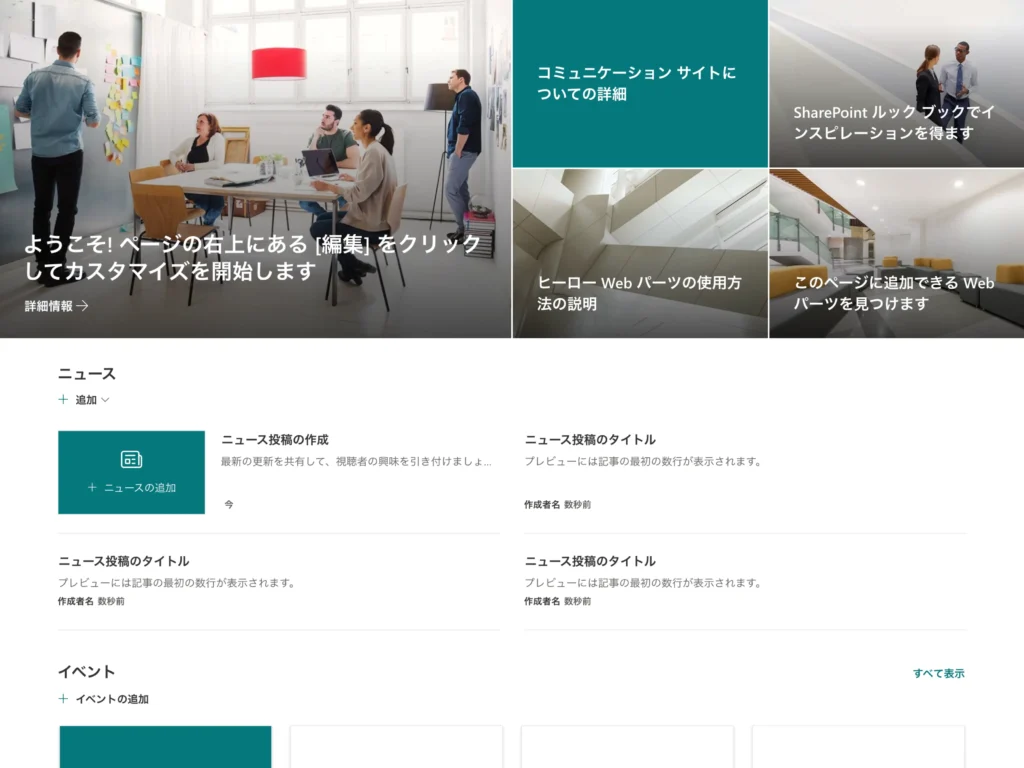
「標準通信」テンプレートは、SharePoint Onlineの中で最も汎用性が高く、あらゆる情報発信のベースとなるデザインです。
ニュース、クイックリンク、イベントといった主要なWebパーツがバランスよく配置されており、社内ポータルの基本形を作るのに最適です。
特定の目的に縛られないシンプルな構成であるため、自社の運用ルールに合わせて柔軟にカスタマイズできるのが最大の魅力と言えます。
まずはこのテンプレートからスタートし、必要に応じて要素を追加していくことで、無理なく社内ポータルサイトを成長させることが可能です。
2.イベント
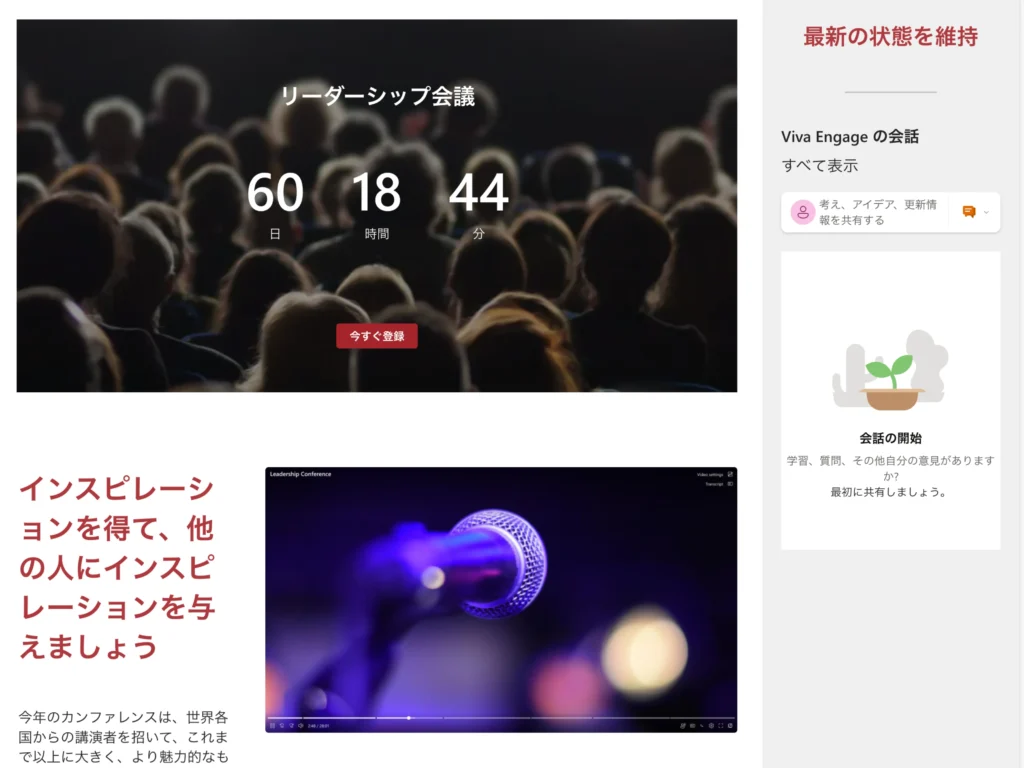
「イベント」テンプレートは、社内行事やセミナー、研修などの告知と管理に特化したデザインです。
開催日時や場所を強調するWebパーツが目立つ位置に配置されており、参加者が一目でスケジュールを把握できる構成になっています。
また、申し込みフォームへの誘導や、過去のイベント動画の共有などもスムーズに行えるよう設計されているのが特徴です。
単なる告知に留まらず、イベント前後のコミュニケーションを活性化させるための機能が凝縮されています。
社内イベントを通じて組織の一体感を高めたい場合に、非常に効果を発揮するテンプレートです。
3.ショーケース
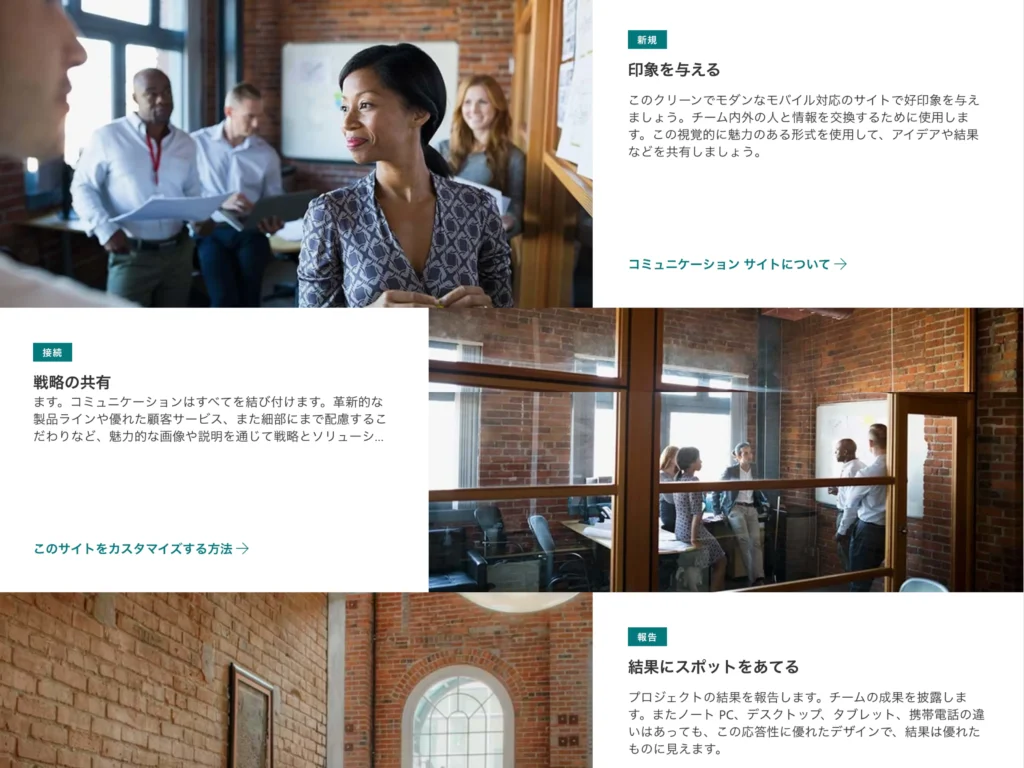
「ショーケース」テンプレートは、写真や動画などのビジュアルコンテンツを主役にしたデザインです。
テキストによる説明よりも、製品画像やプロジェクトの成果物といった視覚的なインパクトを強調したい場合に最適です。
ギャラリーのような洗練されたレイアウトが特徴で、ポートフォリオや社内表彰の特設ページとして活用すると、非常に高い訴求力を発揮します。
複雑な情報を詰め込むのではなく、見せたい素材を大胆に配置することで、プロの作品集のような美しさを手軽に再現できます。
クリエイティブな活動を社内にアピールしたいときや、ブランドイメージを大切にしたいシーンにぴったりのテンプレートです。
4.ブランドセントラル
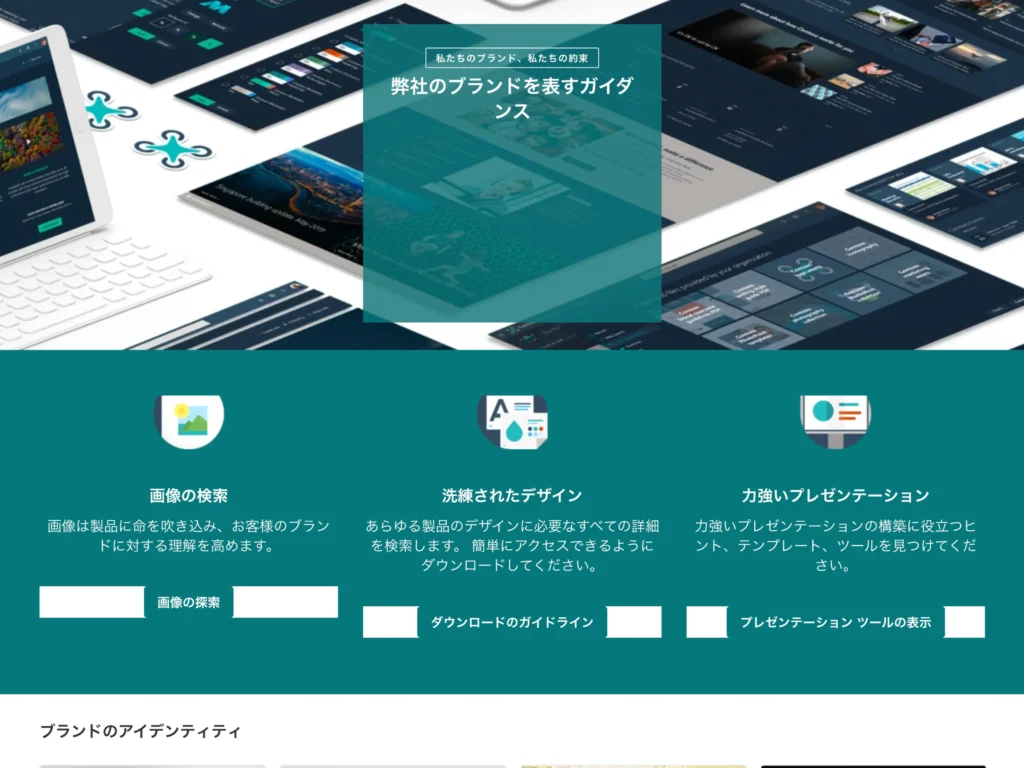
「ブランドセントラル」テンプレートは、企業のロゴ、ガイドライン、アセットなどを一元管理することに特化したデザインです。
ブランディングに関する情報を集約し、社内の誰もが正しい素材へ素早くアクセスできるように設計されています。
視覚的に一貫性を持たせたレイアウトが特徴で、企業のアイデンティティを社内に浸透させるための「ブランド拠点」として機能します。
クリエイティブなリソースを美しく整理して提示できるため、広報やマーケティングチームによる情報共有に最適です。
5.ボランティアセンター
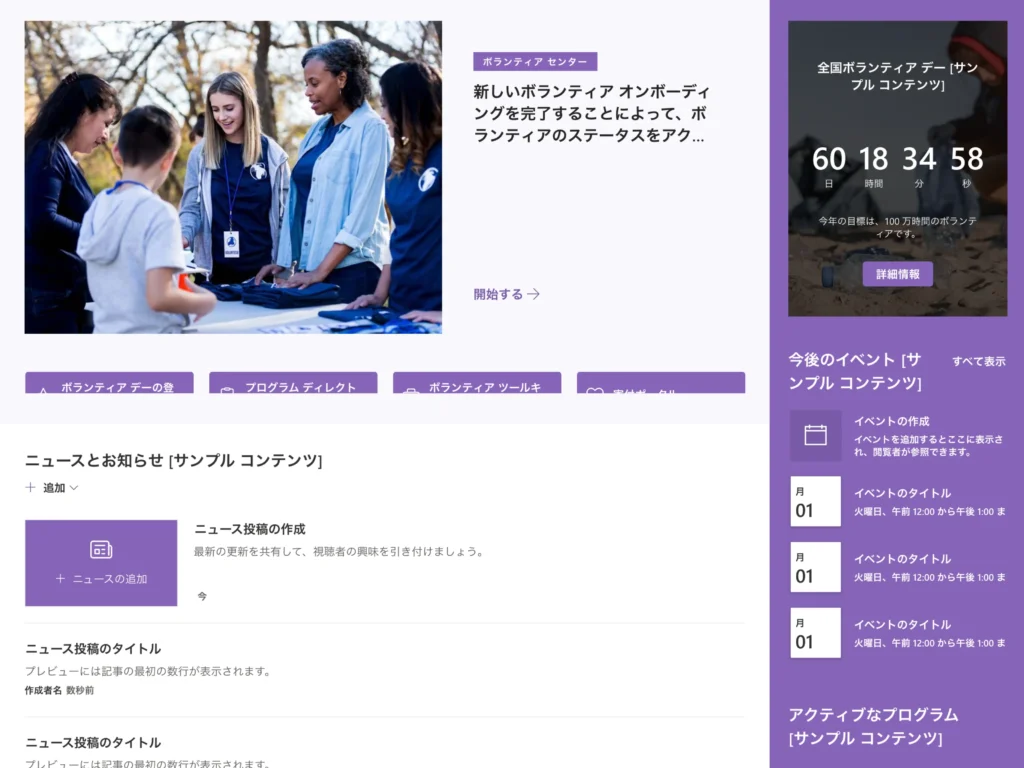
「ボランティアセンター」テンプレートは、社内の社会貢献活動やボランティア情報の共有に特化したデザインです。
活動の目的や参加メリットを視覚的に伝えるヒーローWebパーツが配置されており、社員の関心を惹きつけやすい構成になっています。
募集中の案件リストや活動報告のニュースセクションが整然と並んでいるため、情報の更新が容易で、活発なコミュニティ運営をサポートします。
社員同士が仕事以外の場面でつながり、社会的な価値を創出するためのプラットフォームとして最適です。
企業のCSR活動を活性化させ、社員の主体的な参加を促したい場合に非常に有効なテンプレートです。
6.ラーニングセンター
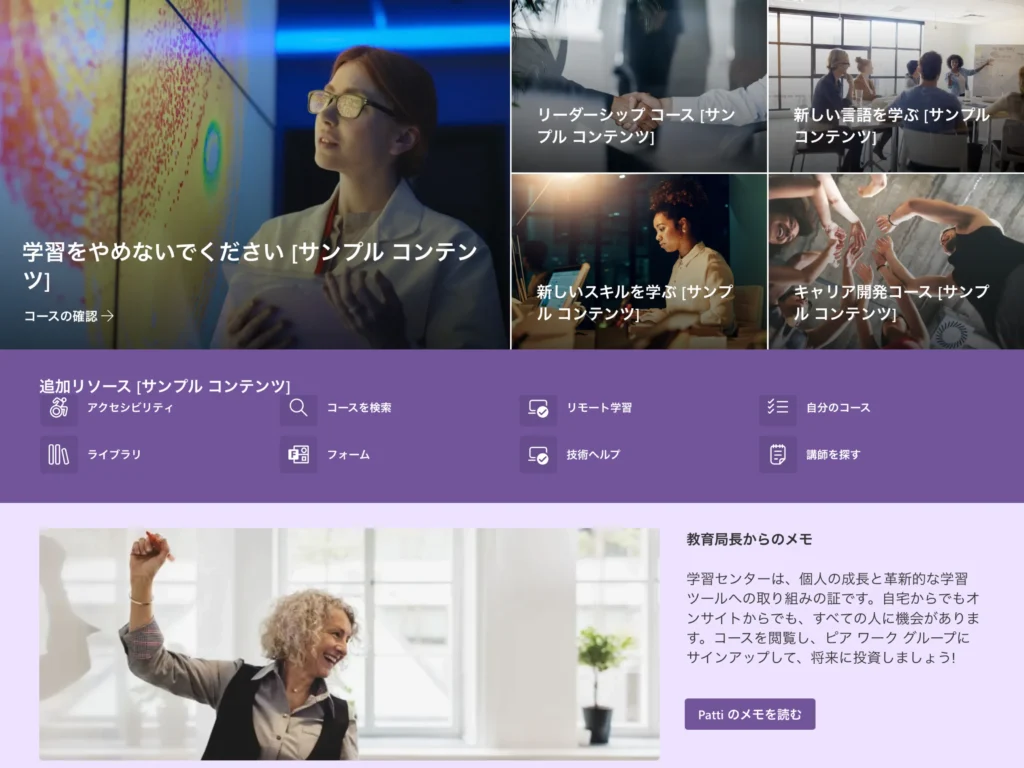
「ラーニングセンター」テンプレートは、社員のスキルアップや自己啓発を支援する学習コンテンツの集約に特化したデザインです。
トレーニング動画やマニュアル、関連する外部リソースへのリンクを直感的に整理できるレイアウトが特徴です。
「どこから学習を始めればよいか」が明確に示されているため、迷うことなく目的に合わせた教材に辿り着くことができます。
知識の共有を促し、組織全体の学習文化を醸成するための「社内アカデミー」のような拠点として非常に優秀です。
教育体制を強化し、社員の自律的な成長を後押ししたいシーンに最適なテンプレートです。
7.リーダーシップのつながり
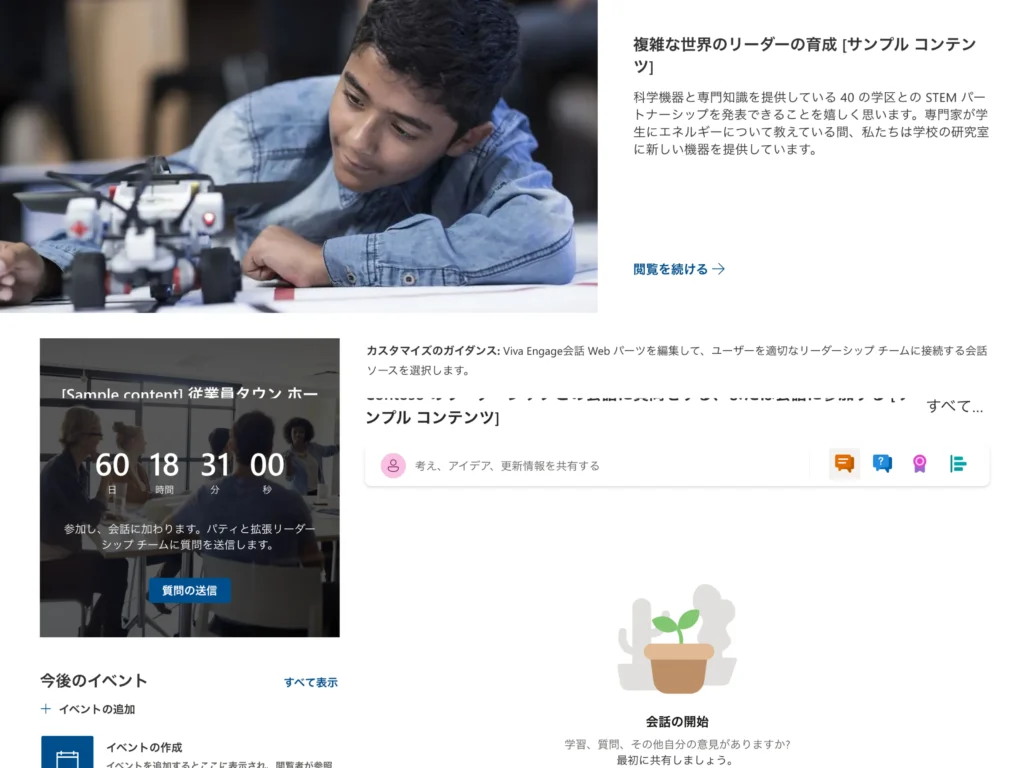
「リーダーシップのつながり」テンプレートは、経営層と社員の距離を縮め、組織のビジョンを浸透させることに特化したデザインです。
経営陣からのメッセージや最新のブログ記事を、親しみやすいレイアウトで発信できるのが特徴です。
単なる一方通行の告知ではなく、リーダーの考えを視覚的に訴求することで、組織内での信頼関係の構築をサポートします。
動画メッセージの埋め込みやQ&Aセクションの配置もスムーズに行え、透明性の高い組織運営を演出できます。
トップダウンの情報を自分事として捉えてもらい、社内のエンゲージメントを高めたい場合に最適なテンプレートです。
8.危機管理
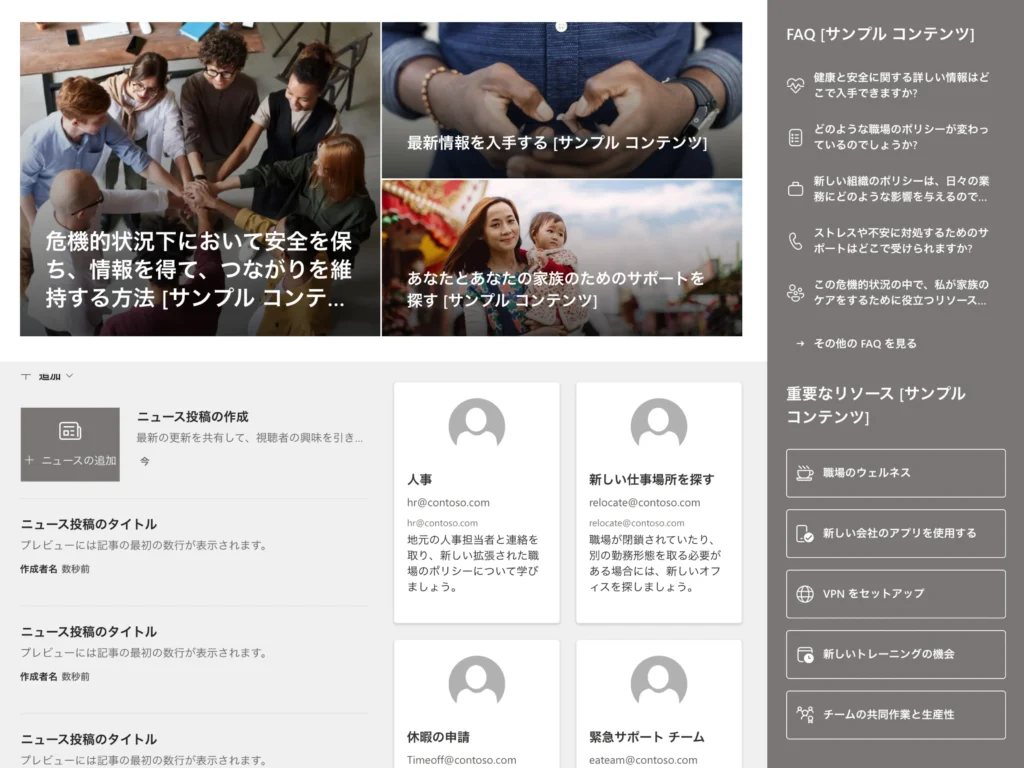
「危機管理」テンプレートは、災害時や緊急事態において、正確な情報を迅速に共有するために設計されたデザインです。
視認性の高い通知機能や、緊急連絡先、避難マニュアルへの導線が最優先で配置されているのが特徴です。
パニックを防ぐための情報の拠点として、極めてシンプルかつ整理されたレイアウトが採用されています。
混乱の中でも必要な情報が即座に見つかるよう、余計な装飾を省いた実用重視の構成になっています。
社員の安全を守り、事業継続のための体制を整えたい場合に欠かせないテンプレートです。
9.新入社員のオンボーディング
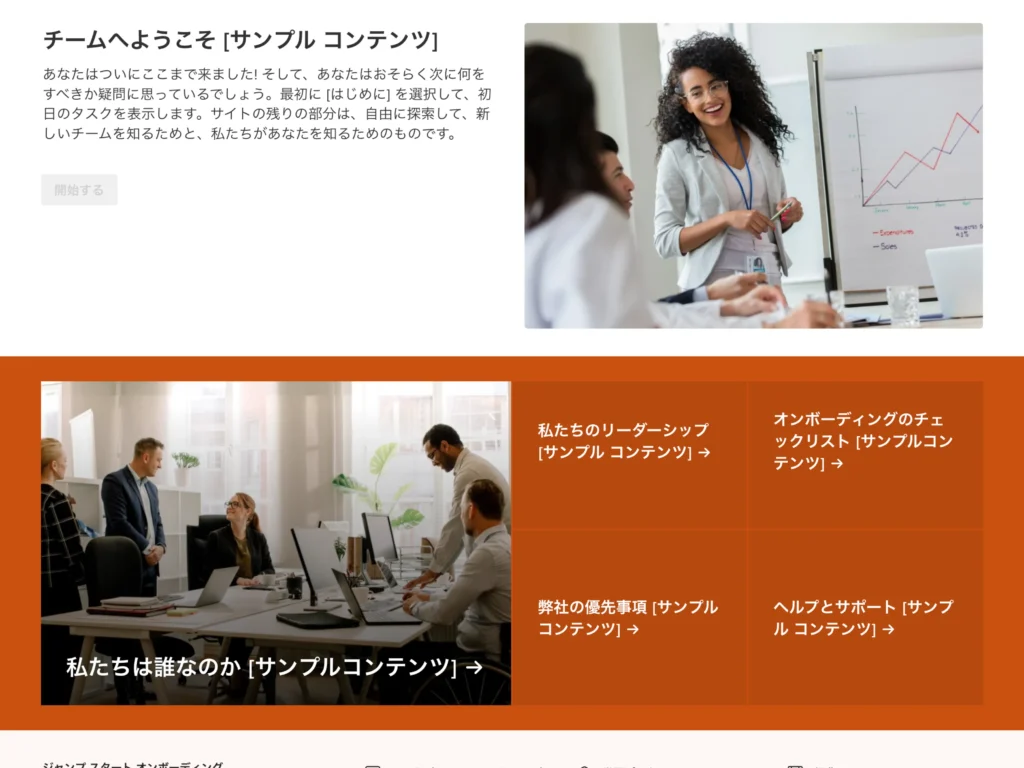
「新入社員のオンボーディング」テンプレートは、新入社員がスムーズに職場に馴染めるよう、必要なリソースを一つにまとめたデザインです。
入社直後に確認すべきチェックリストや社内規定、ツールの使い方などが、新入社員の視点に立って親切に配置されています。
何をすべきかが一目でわかるため、受け入れ側の負担を減らしつつ、新入社員の不安を解消する効果があります。
歓迎のメッセージを添えることで、組織への帰属意識を高める温かい社内ポータルサイトを構築することが可能です。
新入社員の定着率を向上させ、早期の活躍をサポートしたい場合におすすめなテンプレートです。
10.人事
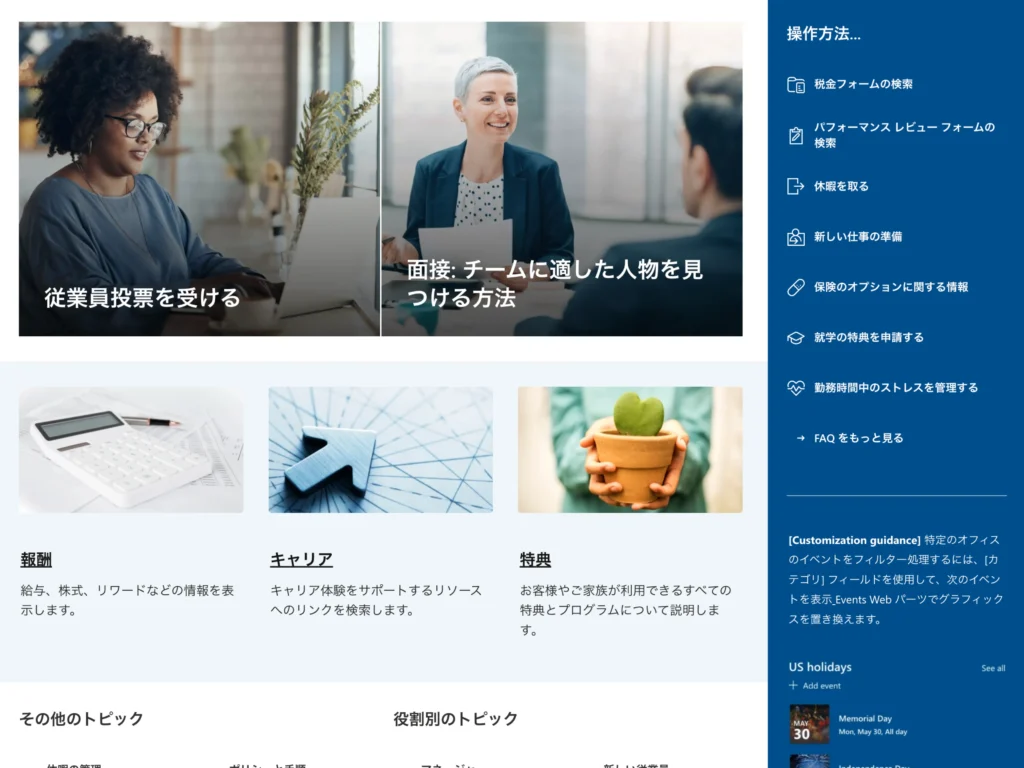
「人事」テンプレートは、勤怠管理や福利厚生、給与体系といった全社員に関わる重要な情報を整理するのに適したデザインです。
複雑になりがちな社内規定や申請書類への導線が分かりやすく配置されており、社員がセルフサービスで問題を解決できるような構成になっています。
人事業務の効率化を支援するだけでなく、必要な情報がすぐに見つかることで、社員の利便性と満足度を高める効果も期待できます。
実用的でありながら清潔感のあるレイアウトは、組織の信頼感を伝えるプラットフォームとして最適です。
社内のバックオフィス機能を強化し、スムーズな情報伝達を実現したい場合に非常に役立つテンプレートです。
11.組織のホーム
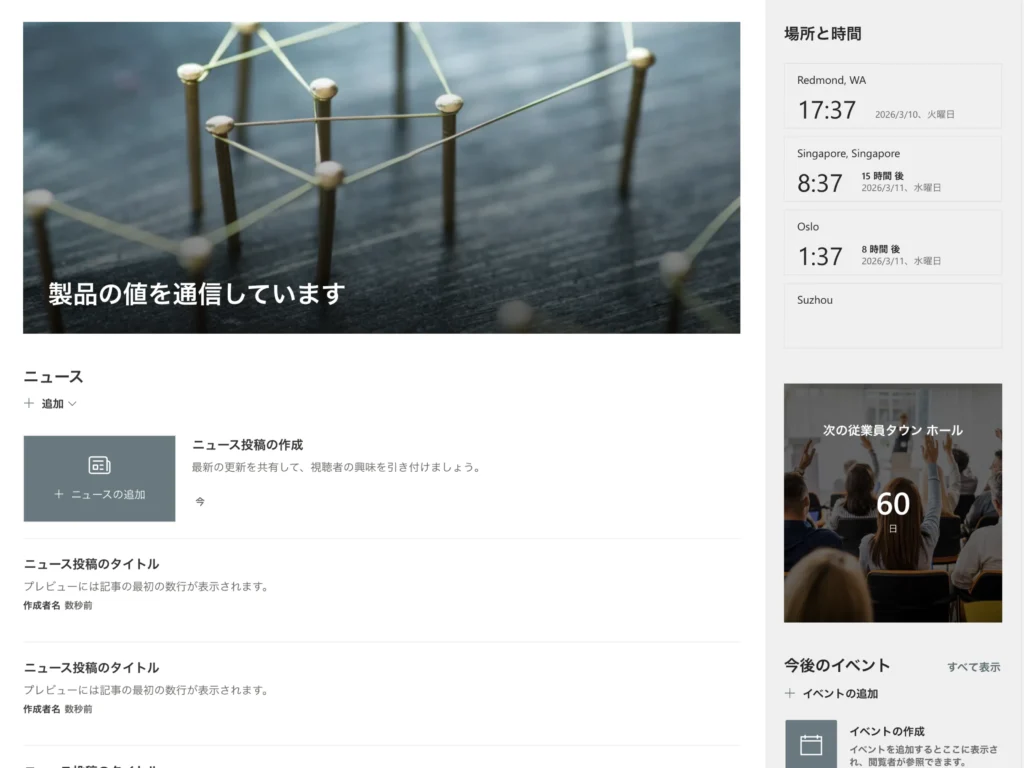
「組織のホーム」テンプレートは、部門やチーム単位での情報共有とコラボレーションを加速させるために設計されたデザインです。
チームメンバーの紹介や、進行中のプロジェクト状況、共有ドキュメントへのアクセスなどを一つの画面に集約できます。
組織内のコミュニケーションを活性化させるためのニュースフィードや、関連するリソースへのリンクが効率的に配置されているのが特徴です。
「自分たちの場所」という帰属意識を高めつつ、日々の業務に必要な情報へ素早くアクセスできる実用性を備えています。
特定の部署やプロジェクトチームの拠点を立ち上げ、チームワークを最大化させたい場合に最適なテンプレートです。
12.部署
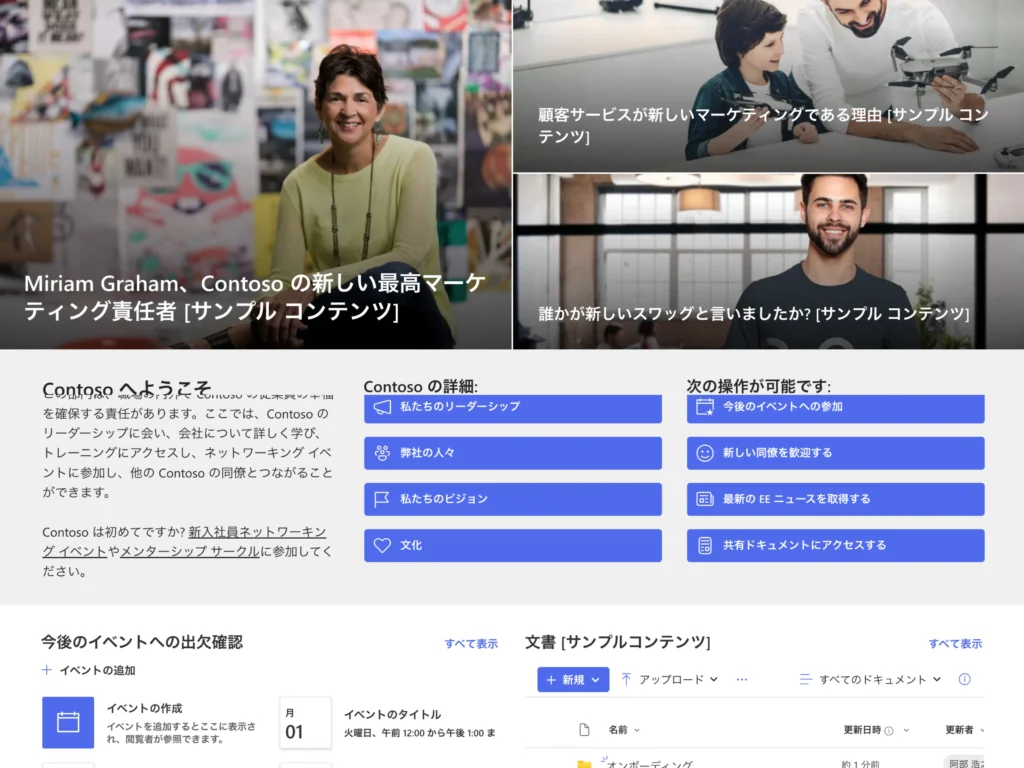
「部署」テンプレートは、特定のチームや課の中での円滑な情報共有に特化した、実用的なデザインです。
社員同士の顔が見える紹介セクションや、日々更新される共有ファイルへの動線が使いやすく配置されています。
全社的なポータルよりも、さらに身近で具体的な「現場の業務」に寄り添った情報集約が可能です。
各社員の役割を可視化し、最新のタスク状況やナレッジを共有することで、チームの生産性を底上げする効果があります。
部署内の連携を強め、風通しの良い組織作りを目指すための拠点として、非常に使い勝手の良いテンプレートです。
SharePoint Onlineの無料で使えるデザインテンプレート(チームサイト)
SharePoint Onlineには、情報発信を主目的としたコミュニケーションサイトとは別に、共同作業に特化した「チームサイト」向けのテンプレートも用意されています。
チームサイトは、特定のプロジェクトや部署内でのファイル共有、タスク管理、そして密なコミュニケーションを円滑にするために設計されています。
チームサイトではMicrosoft 365グループと連携し、Teamsのチャネルや共有メールボックスが自動で紐付く点も大きな強みです。
これらのテンプレートを活用することで、バラバラになりがちな業務情報やドキュメントを、誰でも直感的に扱える整理された空間へと変えることができます。
標準の構成をベースにしながらも、チーム独自のワークフローに合わせて柔軟にカスタマイズできる点が大きな強みです。
ここからは、チームサイトで利用できる代表的な10種類の無料テンプレートについて、それぞれの活用シーンやメリットを詳しく見ていきましょう。
1.標準チーム
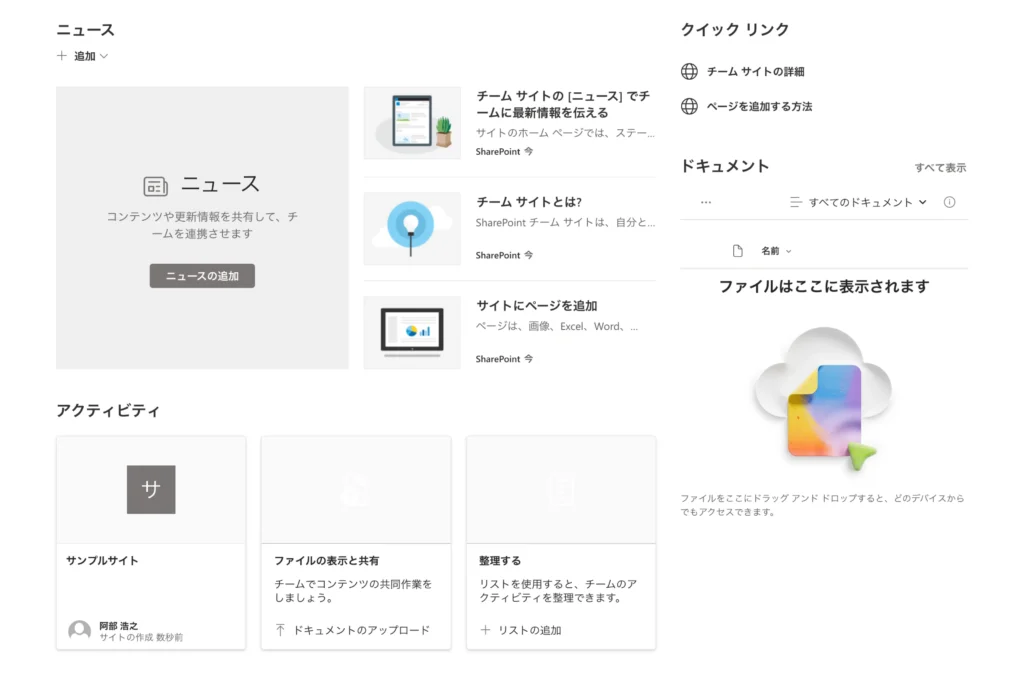
「標準チーム」テンプレートは、日々の共同作業をスムーズに進めるために必要な機能が凝縮された、最もベーシックなデザインです。
ドキュメントライブラリやアクティビティのフィードがバランスよく配置されており、チーム内での進捗共有を自然な形で行えます。
特定の用途に特化しすぎていないため、小規模なプロジェクトから部署単位の日常業務まで、幅広いシーンで活用できるのが魅力です。
まずはこの標準形から使い始め、チームの成長や業務の変化に合わせて、必要なパーツを自由に追加していくのがおすすめの運用方法です。
2.ITヘルプデスク
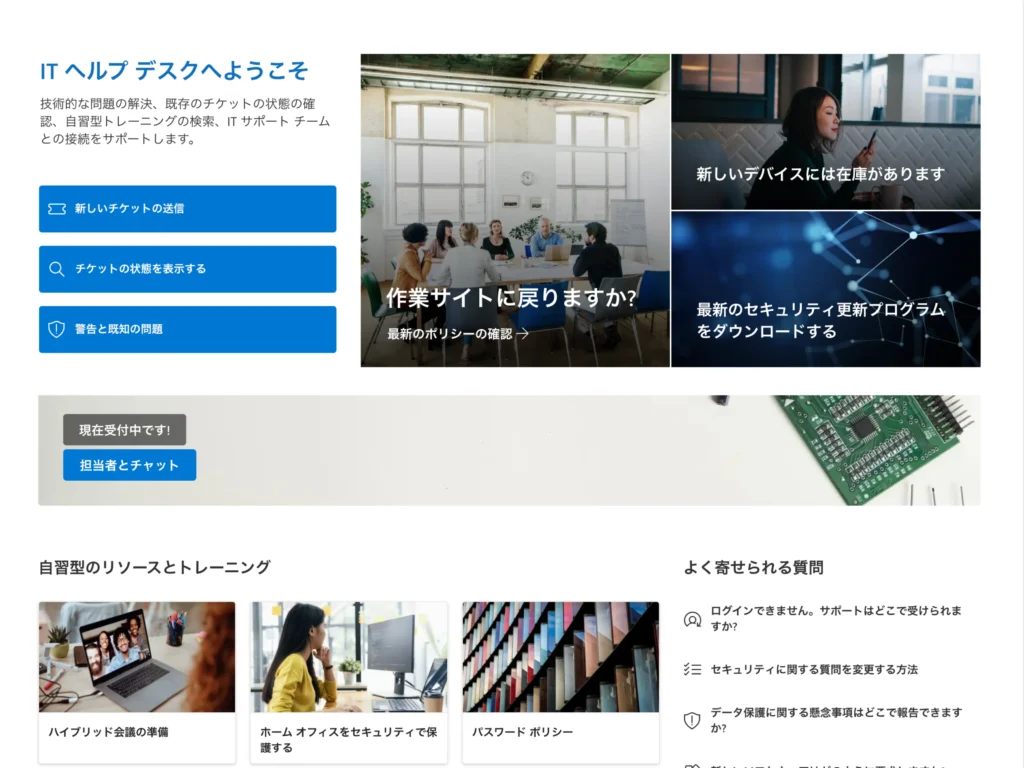
「ITヘルプデスク」テンプレートは、社内の技術的なトラブル解決や、問い合わせ対応を効率化するために設計されたデザインです。
よくある質問(FAQ)やトラブルシューティングのナレッジを整理して配置できるため、ユーザーの自己解決を促す効果があります。
また、サポートチケットの作成画面や、重要なメンテナンス情報の告知セクションを設けることで、対応漏れを防ぎ、円滑なサポート業務を実現します。
煩雑になりがちな技術情報を集約し、サポートチームとユーザーをつなぐ窓口として非常に機能的です。
社内のIT環境を整え、業務の停滞を最小限に抑えるためのテクニカル拠点として、最適な構成となっています。
3.イベントの企画
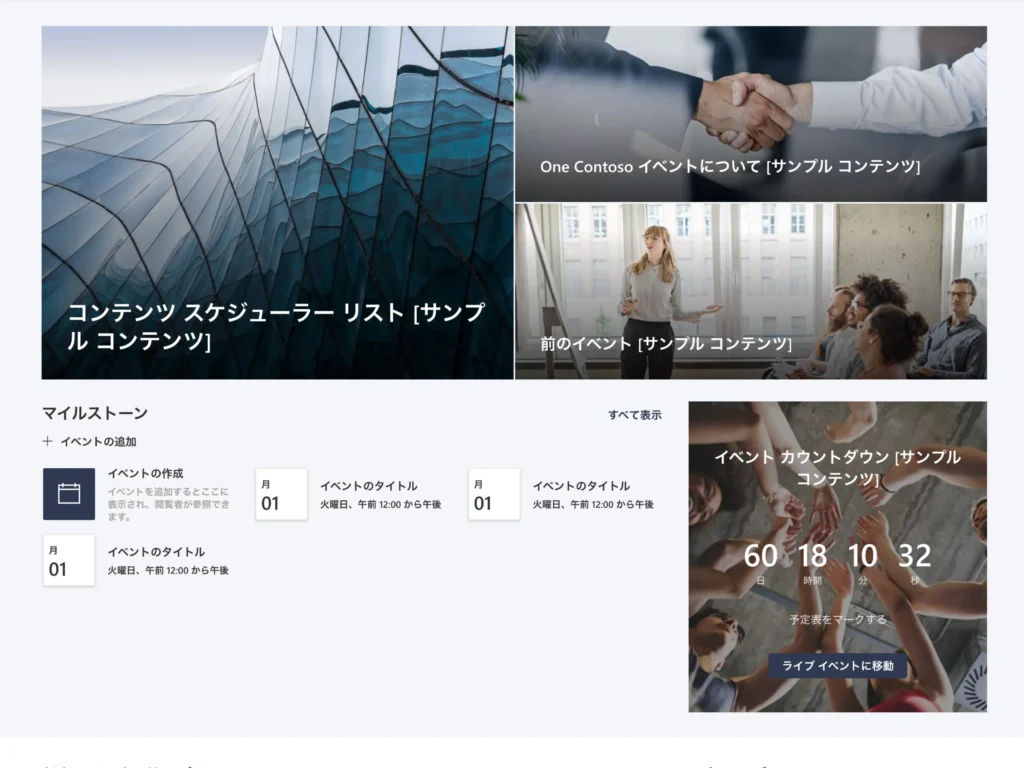
「イベントの企画」テンプレートは、行事の立ち上げから当日までの準備プロセスを、チームで一元管理することに特化したデザインです。
企画書や予算表、ベンダーとの連絡先といった膨大な資料を、混乱することなく整理して共有できるレイアウトが特徴です。
タスクの割り当てや進捗状況を可視化するパーツを配置することで、チーム内の役割分担を明確にし、準備の遅れを未然に防ぎます。
関係者全員が常に最新のスケジュールを把握できるため、認識のズレをなくし、円滑な運営をサポートします。
4.ストアコラボレーション
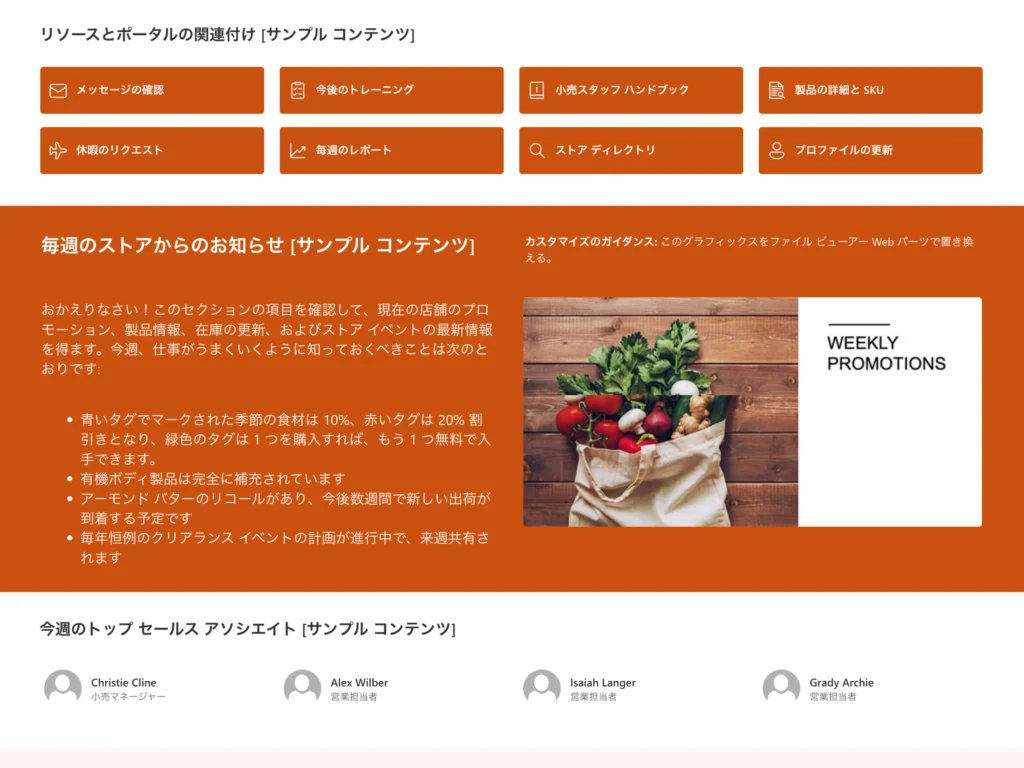
「ストアコラボレーション」テンプレートは、店舗や現場と本部との間の情報共有をスムーズにし、現場のオペレーションを最適化するために設計されたデザインです。
最新の掲示物、マニュアル、売場作りの好事例などを視覚的に分かりやすく共有できるため、店舗間でのノウハウの平準化に役立ちます。
また、シフト表や在庫確認、本部への報告ルートといった実務的なリンクをまとめることで、忙しい現場スタッフが迷わず必要なアクションを取れるよう工夫されています。
物理的に離れた場所にいるスタッフ同士が、一つの画面を通じて成功体験や課題を共有し、チームとしての一体感を高めるためのプラットフォームとして最適です。
店舗運営のクオリティを底上げし、リアルタイムな現場の声を経営や施策に活かしたい場合に、おすすめのテンプレートです。
5.トレーニングコース
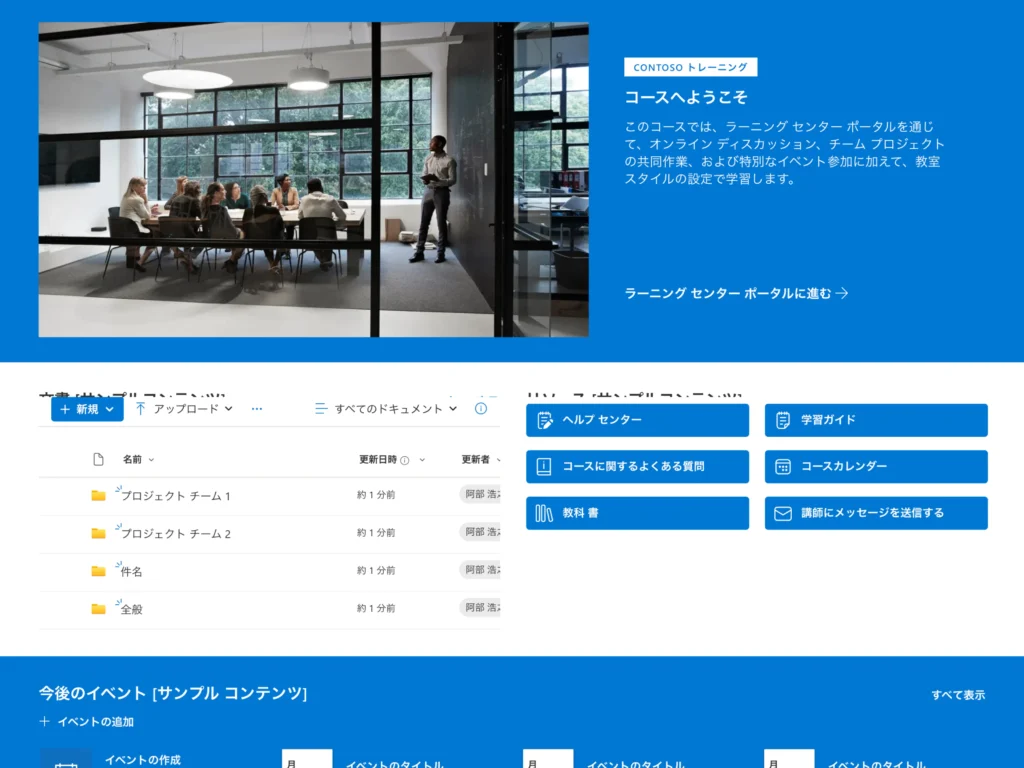
「トレーニングコース」テンプレートは、受講者が特定のスキルを習得するために必要なステップを、体系的に提示することに特化したデザインです。
コースの概要や目標、学習スケジュールが整理されており、参加者が迷うことなくカリキュラムを進められるよう配慮されています。
教材のダウンロードや課題の提出、関連動画へのアクセスを一つの場所に集約できるため、運営側と受講者側の双方にとって非常に効率的です。
単なる資料置き場ではなく、進捗を共有しながら学びを深める「デジタル教室」としての役割を果たします。
社内の専門知識を継承し、体系的な教育プログラムをデジタル上で実現したい場合に最適なテンプレートです。
6.トレーニングデザインチーム
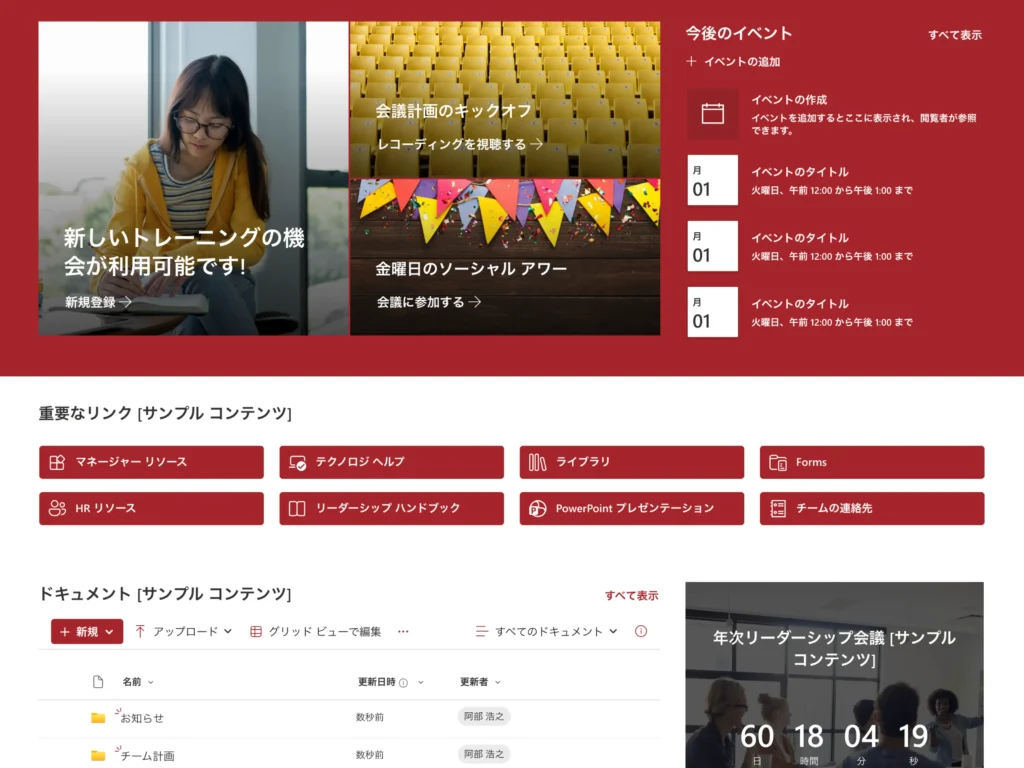
「トレーニングデザインチーム」テンプレートは、教育プログラムや教材の開発を担当するチームが、共同でコンテンツを作り上げるために設計されたデザインです。
カリキュラムの構成案やデザインアセット、講師とのスケジュール調整など、制作過程で発生する多種多様な情報を一元管理できます。
メンバーがそれぞれの専門性を活かしながら、最新のドラフトに対してリアルタイムでフィードバックを送り合える環境が整っています。
教育の質を左右する企画と制作のフェーズにおいて、チーム内のクリエイティビティを最大限に引き出すためのワークスペースとして機能します。
質の高いトレーニングコンテンツを効率的に生み出し、組織全体のスキル向上を支えたいクリエイティブチームに最適なテンプレートです。
7.プロジェクト管理
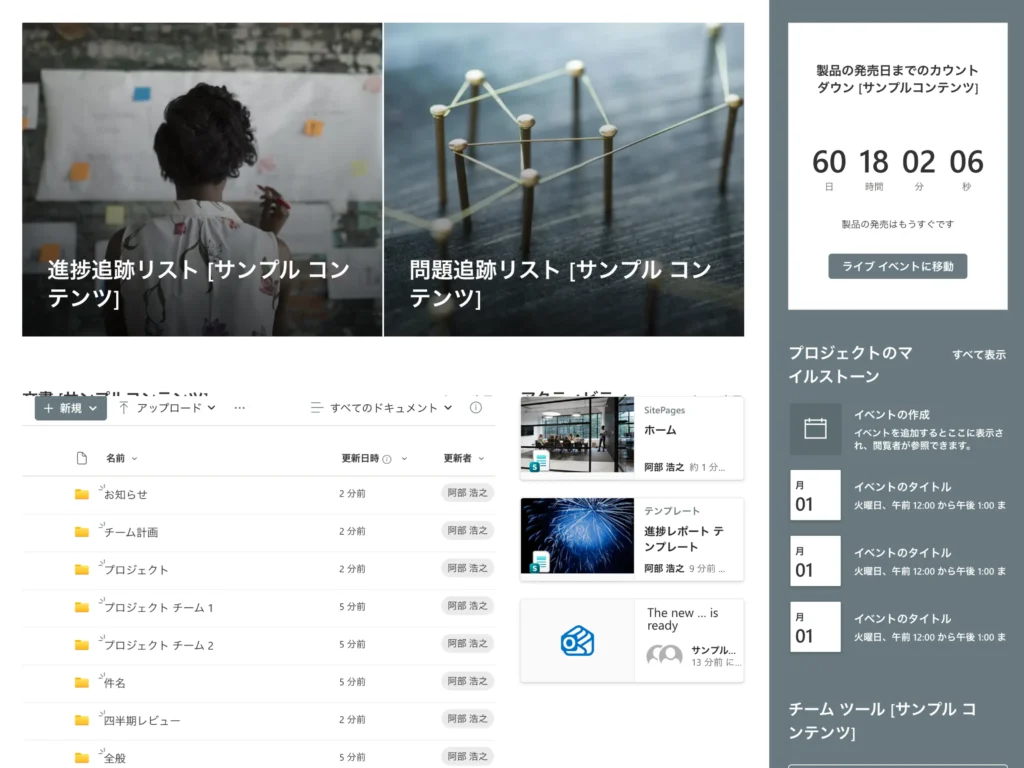
「プロジェクト管理」テンプレートは、期限のある業務を計画通りに遂行し、目標を達成することに特化したデザインです。
プロジェクトのタイムラインや現在のステータス、重要なマイルストーンを視覚的に把握できるパーツが配置されています。
散らばりがちな関連ドキュメントや連絡先、進捗報告を1ヶ所に集約することで、チーム全体の状況判断を迅速に行えるのが強みです。
誰が何を担当しているのかを透明化し、チーム内のコミュニケーション漏れや作業の重複を防ぐ効果があります。
複雑な工程を確実に管理し、限られたリソースで成果を最大化させたいリーダーやチームに最適なテンプレートです。
8.危機コミュニケーションチーム
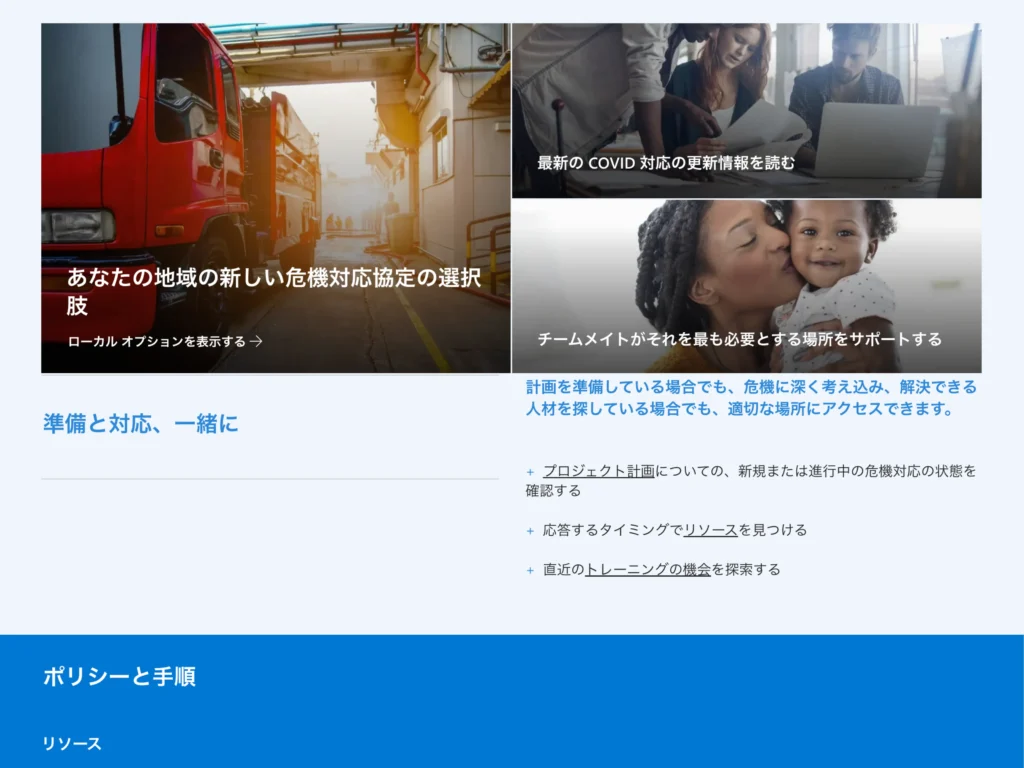
「危機コミュニケーションチーム」テンプレートは、緊急事態が発生した際に、広報や対策チームが迅速に情報を集約・発信するために設計されたデザインです。
事実関係の整理、プレスリリースの草案、SNSでの反応確認など、一刻を争う業務に必要なリソースを1ヶ所にまとめられます。
刻々と変わる状況をリアルタイムで共有できるため、チーム内での認識のズレを防ぎ、一貫性のある対外発表をサポートします。
重要な連絡網や対応マニュアルへのアクセスを最優先に配置することで、極限の状態でも冷静な判断を下せる環境を整えます。
企業の信頼を守るための初動対応を強化し、組織全体での危機管理能力を最大限に高めたいチームに最適なテンプレートです。
9.従業員のオンボーディングチーム
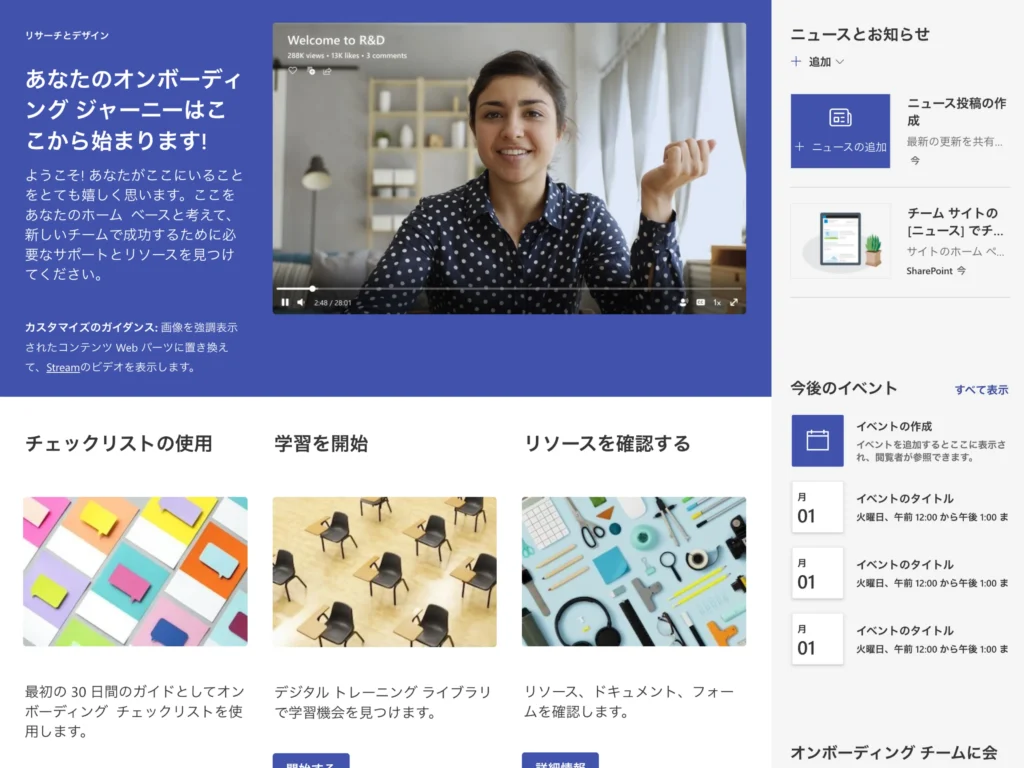
「従業員のオンボーディングチーム」テンプレートは、新入社員を受け入れる側のチームが、準備作業を遺漏なく進めるために設計されたデザインです。
採用決定から初出社までのタスク管理や、配布資料の作成、各部署との調整状況をチーム全員で共有できるのが特徴です。
新メンバー一人ひとりの受け入れ準備がどこまで進んでいるかを可視化することで、属人化を防ぎ、質の高いオンボーディングを実現します。
受け入れ側の連携をスムーズにすることで、組織としての歓迎体制を整え、新入社員に安心感を与える土台を作ります。
採用活動から実務への橋渡しを洗練させ、組織の成長スピードを加速させたい運営チームに最適なテンプレートです。
10.小売管理チーム
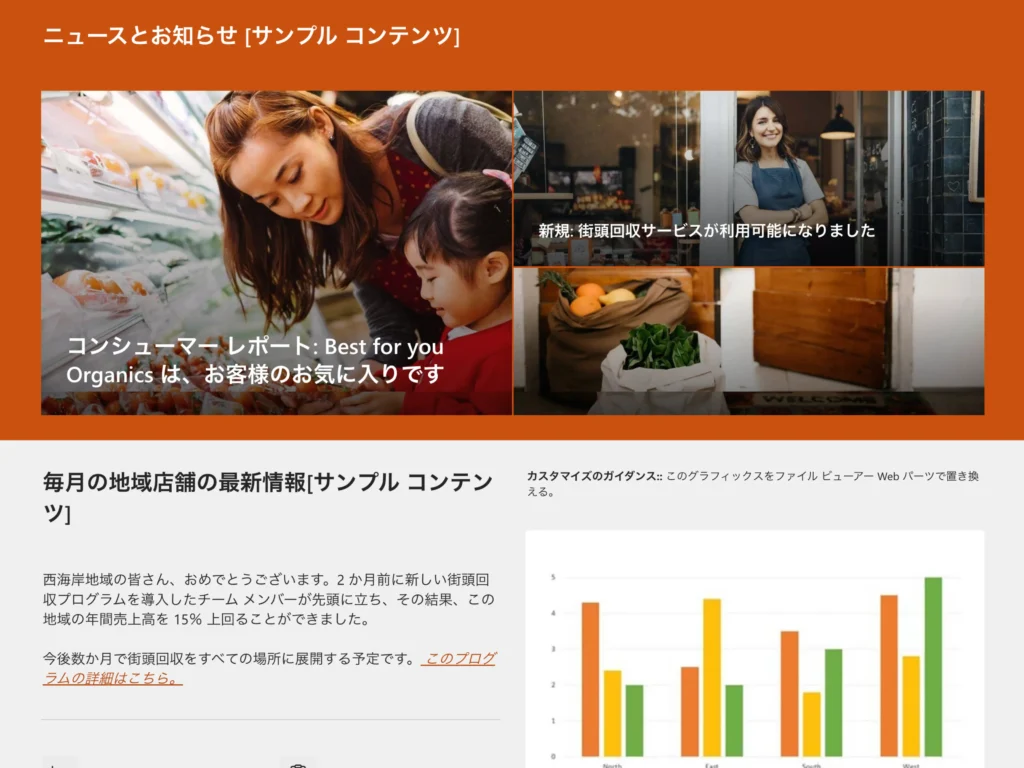
「小売管理チーム」テンプレートは、複数の店舗や販売チャネルを統括する管理部門が、現場の状況を的確に把握し、指示を出すために設計されたデザインです。
売上データや在庫情報のレポート、プロモーションの実施スケジュールなどを一つの画面に集約し、迅速な意思決定を支援します。
現場からのフィードバックや市場の動向をチーム内で共有することで、迅速な在庫調整や効果的な施策の打ち出しが可能になります。
各エリアの進捗状況を可視化し、組織全体の目標達成に向けた連携を強化するための司令塔として機能します。
販売現場を強力にバックアップし、ビジネスの機動力を高めて店舗運営の質を向上させたい管理チームに最適なテンプレートです。
株式会社BITSCRATCHのSharePoint Onlineを活用した社内ポータルサイトのデザイン事例
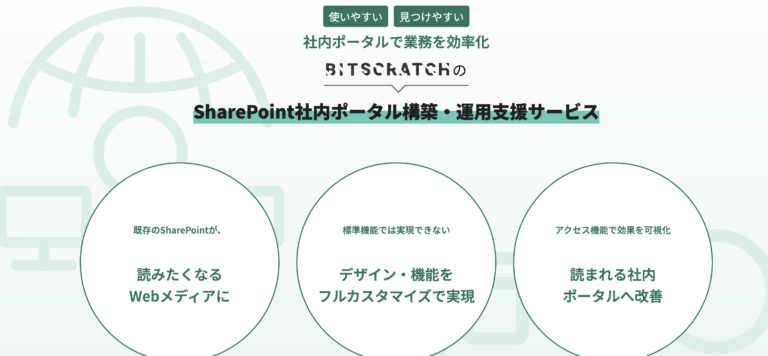
SharePoint Onlineはデザインの自由度が低いと思われがちですが、弊社、株式会社BITSCRATCHのSharePointポータル構築サービスでは標準機能のポテンシャルを最大限に引き出し、企業のブランドイメージに合わせた「洗練された社内ポータルサイト」を実現しています。
単に見栄えを整えるだけでなく、日々の業務で社員が迷うことなく最短ルートで情報にたどり着けるよう、以下のような強みを活かした設計を随所に施しています。
- ニュースや重要なリンクをタイル状に配置することで、デバイスを問わず必要な情報へ直感的にアクセスできる構成を採用
- 貴社のコーポレートカラーに合わせた配色カスタマイズを施すことで、社員が親しみを感じやすく帰属意識を高めるデザインを提供
- 掲示板や申請フォームなどを1画面に集約し、ポータルを開くだけでスムーズに仕事が始められる利便性の高い画面設計
詳しいデザインのバリエーションや実際の構築イメージについては、株式会社BITSCRATCHのSharePointポータル構築サービスページにてご紹介しています。
まずは現在の課題をお伺いし、最適な構成案をご提案させていただきますので、お問い合わせフォームよりぜひお気軽にご相談ください。
また、以下のページからサービス資料を無料でダウンロードしていただけます。
▶株式会社BITSCRATCHサービス資料無料ダウンロードページ
SharePoint社内ポータルのデザインに関するよくある質問
Q1. SharePointのモダンUIとクラシックUIの違いは?
モダンUIはレスポンシブ対応・直感操作・洗練されたデザインが特徴です。
クラシックUIはHTML/CSSによる自由度が高いですが、モバイル非対応で保守コストもかかるケースが多い点があります。
現在はMicrosoftがモダンUIを推奨しています。
Q2. SharePointで社内ポータルを作るメリット・デメリットは?
以下のメリット・デメリットがあります。
メリット
Microsoft 365製品とのシームレス連携
追加費用不要
細かいアクセス権限管理など
デメリット
標準機能ではデザインの自由度が限定的
詳細なアクセス解析ができないなど
Q3. SharePoint社内ポータルの作り方の手順は?
①サイト作成
②テンプレート適用
③ページ追加・Webパーツ配置
④ナビゲーション設定
⑤公開・運用開始
が主な手順です。
本記事では、主に②テンプレート適用のデザイン選びを詳しく解説しています。
社内ポータルサイト制作の全体像は以下を参考にしてください。
▶SharePoint Onlineでの社内ポータルサイトの作り方【画像付きで分かりやすく解説!】
Q4. コミュニケーションサイトとチームサイトの違いは?
コミュニケーションサイトは全社向けの情報発信(社内ポータル、告知)に最適です。チームサイトは特定のプロジェクトや部署内でのファイル共有・共同作業向けといえます。目的に応じて使い分けるのがポイントです。
Q5. SharePoint社内ポータルを社員に使ってもらうコツは?
以下の3つを意識していただくことをおすすめしています。
①コンテンツを定期的に更新し、「いつアクセスしても新しい情報がある」状態を維持する
②デザインを洗練し、情報の探しやすさを維持する
③社員参加型のコンテンツ(表彰、フォトコンテスト等)でエンゲージメントを高める。
Q6. SharePointはTeamsやPower Automateと連携できる?
はい、可能です。TeamsのタブにSharePointサイトを埋め込んだり、Power Automateで承認ワークフローや通知の自動化が可能です。連携の詳細は以下をご覧ください。
▶SharePoint Onlineでの社内ポータルサイトの作り方【画像付きで分かりやすく解説!】
Q7. SharePointポータルの構築を自社でやるか、プロに依頼するかの判断基準は?
簡易な情報共有が目的ならテンプレート活用で自社対応も可能な場合があります。詳しくはこちらをご覧ください。
一方で、ブランドデザインの反映、権限設計、Teams/Power Automate連携、運用後の改善まで求めるなら、専門ベンダーへの依頼が費用対効果が高いです。
ベンダー選びのポイントはこちらで解説しています。ぜひ参考にしてください。
▶SharePointサイト構築ベンダーのおすすめ5選【失敗しないための選び方も解説!】
Q8. SharePoint Look Bookとは?
Microsoftが公開しているサイトデザインのサンプル集です。実際のレイアウトや配色をプレビューできるため、テンプレート選定時の参考に最適です。以下の公式サイトからアクセスできます。
https://adoption.microsoft.com/ja-jp/sharepoint-look-book
まとめ
SharePoint Onlineではたくさんの無料テンプレートが用意されており、工夫次第で多くの業務課題を解決できます。
しかし、自社の特殊な業務フローに完全に適合させようとしたり、デザインの細部にまでこだわり抜こうとすると、設定に膨大な時間を費やしてしまうこともあります。
もし無料テンプレートでの自作に限界を感じたり、本来の業務に支障が出るほど構築に苦戦したりする場合は、プロの専門業者へ相談することを検討してみてください。
専門的な知識を持つプロに任せることで、独自のカスタマイズやセキュアな環境構築を短期間で実現でき、結果として運用コストを抑えられるケースも少なくありません。
また、Power Automateとの連携によるワークフロー自動化や、Teamsとのシームレスな統合、セキュリティを担保するアクセス権限の設計など、プロによる構築後の運用まで見据えた専門的な設計も実現可能です。
自社でどこまで対応し、どこからを外部に頼るかというバランスを見極めることが、最終的には組織全体の生産性を最大化させるための賢明な判断となります。
社内ポータルの構築を成功させ、スムーズな情報共有環境を整えるための手段として、プロの知見を借りるという選択肢もぜひ視野に入れてみてください。
SharePointでの社内ポータル構築を検討中の方は、以下の記事も併せてご覧ください。
▶︎SharePoint Onlineでの社内ポータルサイトの作り方【画像付きで分かりやすく解説!】