
クラウド型ワークフローシステムおすすめ7選!無料・有料の違いと自作する方法
紙やメールで申請を回していると、承認待ちや確認漏れが起こり、担当者への問い合わせも増えがちです。
クラウド型ワークフローシステムを使えば、申請から決裁までをオンラインで進め、処理状況も確認しやすくなります。
選ぶ際は、無料プランで使える範囲や、既存のMicrosoft 365を活用できるかも確認が必要です。
本記事では、おすすめのクラウド型ワークフローシステム7つを比較し、選び方や導入手順、SharePointとPower Automateで自作する方法を解説します。
申請先や規程をまとめる社内ポータルの整え方も紹介するので、自社の業務改善にお役立てください。
クラウド型ワークフローシステムおすすめ7選!無料・有料の違いと自作する方法
クラウド型ワークフローシステムとは?主な機能とオンプレミス型との違い
無料で使える?クラウド型ワークフローシステムの料金目安と追加費用
使いやすいクラウド型ワークフローシステムを選ぶ5つのポイント
クラウド型ワークフローシステムおすすめ7選【機能・料金比較表付き】
SharePoint・Power Automateでワークフローを自作する手順
申請先がすぐに見つかる社内ポータルを構築するなら株式会社BITSCRATCHにご相談ください
クラウド型ワークフローシステムとは?主な機能とオンプレミス型との違い

申請書を電子化するだけでは、承認の遅れや確認の手間が残る場合があります。
ワークフローシステムで管理するのは、申請内容に加え、承認先や処理状況などです。
クラウド型では、提供会社が管理するシステムにインターネット経由でアクセスします。
まずは仕組みと代表的な機能、自社で管理するオンプレミス型との違いを押さえましょう。
申請・承認・決裁をオンライン化する仕組み
社員が画面に申請内容を入力すると、あらかじめ設定した順番で上司や関係部署に承認依頼が届きます。
承認者が内容や添付資料を確認し、承認や却下などを選ぶ流れです。
結果の通知や履歴の保存もできますが、使える機能や保存期間は製品やプラン、設定によって異なります。
たとえば備品購入では、申請後に直属の上司が確認し、金額に応じた決裁者へ回す流れを設定できます。
紙を手渡したり、メールの返信を探したりする手間を減らせるのが利点です。
ただし、承認者の選び方や差し戻し後の流れは、社内ルールに合わせた設定が必要です。
申請フォーム・承認経路・進捗管理の主な機能
代表的な機能は、申請フォームの作成、承認経路の設定、進捗の一覧表示、通知、履歴の検索です。
フォームには必須入力や選択肢を設定し、記入漏れや表記のばらつきを減らせます。
製品を選ぶ際は、所属部署や申請金額に応じて承認先を変更できるかも確認しましょう。
処理待ちの申請と現在の承認者が分かれば、問い合わせ先も確認できます。処理待ちの申請と現在の承認者を可視化できれば、問い合わせ先も確認できます。
添付ファイル、代理承認、期限の通知などは製品やプランで対応範囲が異なります。
必要な機能を一覧にし、普段の申請書を使って、想定どおりに処理できるか確かめましょう。
クラウド型とオンプレミス型の違い
クラウド型は、サービス提供会社が用意したシステムを、月額または年額の料金を支払って利用する方式です。クラウド型は、SaaSとしてサービス提供会社が用意したシステムを、月額または年額の料金を支払って利用する方式です。
サーバーの購入や保守の負担を抑えて始められますが、変更できる機能やデータの保管条件はサービスによって異なります。
オンプレミス型は自社で用意した環境に構築し、運用する方式です。
独自のシステム構成や社内ネットワークの要件に合わせやすい反面、構築費用や保守担当者の確保が課題になります。
どちらが適するかは、予算だけでなく、既存システムとの接続や運用体制でも変わります。
初期費用と数年間の運用費用を合わせて比較しましょう。
クラウド型ワークフローの活用例4選

日常的に発生し、承認者や処理の順番が決まっている業務から電子化すると、効果を確かめやすくなります。
代表的な活用例は次の4つです。
- 稟議申請:金額や内容に応じて承認先を振り分ける
- 経費精算:領収書の提出から承認まで電子化する
- 休暇申請:申請・承認の状況を確認しやすくする
- 契約承認:契約書の確認・承認履歴を残す
ここでは、これら4つの活用例について詳しく解説します。
1)稟議申請|金額や内容に応じて承認先を振り分ける
備品購入や外部サービスの契約では、金額や申請内容によって決裁者が変わることがあります。
たとえば一定額未満は部長、それ以上は役員へ回すルールを設定すると、申請者が毎回承認先を調べる手間を減らせます。
承認者が判断しやすいよう、申請には購入理由を記入し、見積書も添付しましょう。
予算を管理する部署や法務部門の確認が必要なら、承認経路に加えます。
承認者が不在の場合や予算外の申請をどう扱うかも、導入時に決めてください。
申請先と稟議規程を社内ポータルにまとめると、初めて申請する社員も迷いにくくなります。
2)経費精算|領収書の提出から承認まで電子化する
経費の用途、金額、支払日を入力し、領収書の画像などを添付して上司や経理へ回します。
紙の回収や確認の連絡を減らし、差し戻しの理由も申請画面に残せます。
ただし、汎用のワークフロー製品に、交通費計算や会計仕訳、振込データの作成まで含まれるとは限りません。
システムで申請・承認だけを行うのか、精算処理まで行うのかを決めておきましょう。
領収書を電子保存する場合は、保存方法が法令の要件を満たすかも確認が必要です。
画像を申請に添付するだけで、要件を満たすとは限りません。
経理担当者と保存方法や原本の扱いを確認し、運用ルールをそろえて進めてください。
3)休暇申請|申請・承認の状況を確認しやすくする
休暇の種類や取得日をフォームに入力し、上司へ承認依頼を送ると、申請者は処理状況を画面で確かめられます。
メールや口頭で何度も確認する手間を減らし、上司も未処理の申請を把握しやすくなるでしょう。
休暇の取得日を変更する場合や、申請を取り消す場合の手順も決めておきましょう。
ただし、有給休暇の残日数を計算したり、取得日を勤怠に反映したりする処理は、勤怠管理システムで行う場合もあります。
システム同士を連携しない場合は、誰が転記し、内容を確認するかを決めてください。
申請内容には個人情報が含まれるため、申請一覧を閲覧できる人や通知を受け取る人を、業務上必要な関係者に限定することも大切です。
4)契約承認|契約書の確認・承認履歴を残す
契約書案と取引条件を申請に添付し、営業、法務、決裁者などの確認を順番に進めます。
誰がいつ確認したか、どのような指摘があったかを残すと、締結前の確認状況を後から追いやすくなります。
修正を重ねる契約書は、申請時の版と最終版を区別して管理しましょう。
承認済みの書類と実際に締結する書類の取り違えを防ぐ運用も必要です。
なお、社内での契約承認と相手方との電子契約は別の手続きです。
電子署名や締結後の保管まで行いたい場合は、電子契約サービスとの連携範囲を確認してください。
申請ページに規程やひな形へのリンクも載せると、必要な書類を準備しやすくなります。
クラウド型ワークフローシステムの4つのメリット

申請を電子化すると、書類の受け渡しや、処理状況を確認する手間を減らせます。
主なメリットは次の4つです。
- 承認待ちや確認漏れを減らせる
- 紙の申請書や押印のための出社を減らせる
- 申請・承認履歴を残して内部統制を強化できる
- サーバーの構築・保守の負担を抑えられる
ここでは、これら4つのメリットについて詳しく解説します。
1)承認待ちや確認漏れを減らせる
メールやチャットに承認依頼が埋もれると、申請者からの催促が必要になりがちです。
未処理の申請を一覧で確認でき、通知や期限のリマインドも使えれば、承認者は対応すべき案件に気づきやすくなります。
申請者も現在の承認先を確認できるので、誰に問い合わせるか迷いにくくなるでしょう。
ただし、通知を増やすだけでは見落としが残る場合があります。
急ぐ申請の扱い、通常の確認期限、不在時の代理承認を決めることも大切です。
導入後は、承認までの日数や処理が止まっている箇所を確認し、必要に応じて通知や承認経路を見直します。
2)紙の申請書や押印のための出社を減らせる
オンラインで内容を確認・承認できれば、書類を印刷して回覧する手間や、押印のためだけに出社する負担を減らせます。オンラインで内容を確認・承認できれば、書類を印刷して回覧する手間や、押印のためだけに出社する負担を減らせ、テレワークでも申請を進めやすくなります。
拠点が離れている企業でも、郵送や社内便を待たずに申請を進めやすくなるでしょう。
印刷枚数が減れば、紙の保管スペースの削減にもつながります。ペーパーレス化が進めば、印刷枚数や紙の保管スペースも減らしやすくなります。
ただし、社外に提出する原本など、紙で扱う書類が残るケースもあります。
電子化する書類と原本を保管する書類を分け、処理後の保存先を決めてください。
また、社外からの利用を認める場合は、多要素認証や利用端末の管理も必要です。
在宅勤務や外出先から使う場合も、社内のセキュリティルールに沿って利用できるようにしましょう。
3)申請・承認履歴を残して内部統制を強化できる
申請内容、承認者、処理日時、差し戻しの理由などを記録すると、社内ルールに沿って判断したかを後から確認しやすくなります。
履歴を一か所にまとめれば、監査や引き継ぎで必要な情報を探す手間も減らせます。
ただし、履歴が残るだけで内部統制の整備が完了するわけではありません。
申請者自身が最終承認できない設定や、管理者が変更できる範囲なども確認が必要です。
記録の保存期間、変更履歴、データ出力の方法は製品ごとに異なります。
管理部門と相談して保存する記録を決め、設定を変更する際の確認手順も用意してください。
4)サーバーの構築・保守の負担を抑えられる
サービス提供会社がサーバーなどの基盤を管理するので、自社で機器を購入し、更新作業を行う負担を抑えられます。
社内のIT担当者が少ない企業でも、申請ルールの整備や利用者への案内に時間を充てやすくなります。
ただし、自社の管理業務がすべてなくなるわけではありません。
入退社に伴うアカウントの変更、アクセス権の確認、承認経路の更新、障害時の社内案内などは引き続き必要です。
提供会社が行う保守の範囲を確認し、自社で必要な作業の担当者を決めておきます。
機能追加や画面変更の案内も確認し、現場への影響がある場合は操作手順を更新してください。
クラウド型ワークフローシステム導入前の3つの注意点

手軽に始められるサービスでも、契約後に自社の運用と合わないと分かると、設定のやり直しが発生します。
導入前は次の3点を確認してください。
- 既存の申請書や承認ルールを再現できるとは限らない
- 通信障害やサービス停止の影響を受ける
- 権限設定・データ保管・解約時の扱いを確認する
ここでは、これら3つの注意点について詳しく解説します。
1)既存の申請書や承認ルールを再現できるとは限らない
紙の申請書をそのまま画面に移せても、複雑な承認ルールまで再現できるとは限りません。
複数部署への同時回付、役職の兼務、不在時の代理、承認後の修正などは、製品によって扱いが異なります。
普段使う申請書に加え、通常とは異なる承認が必要な例も用意し、無料トライアルやデモで試しましょう。
すべてを現行どおりに残すと設定が複雑になるので、不要な押印や重複する確認を見直すことも大切です。
規程上必要なルールと、見直せる手順を分けると、製品を選びやすくなります。
対応できない場合は、追加開発の費用だけでなく、変更後の保守を誰が担うかも確認してください。
2)通信障害やサービス停止の影響を受ける
インターネット回線やサービス側に障害が起こると、一時的に申請・承認の操作ができなくなる場合があります。
締め日や急ぎの決裁に重なると影響が出るので、提供会社の障害情報の案内方法や、問い合わせ窓口を確認しておきましょう。
定期メンテナンスの実施時間や、障害から復旧した際の連絡方法、サービス品質に関する取り決めも、導入前に確認しておきましょう。
社内では、緊急時に代替手段を使える条件と承認者を決めます。
復旧後に記録を登録し直す手順も用意すると、対応漏れを防ぎやすくなるでしょう。
代替のメール承認を無条件に認めると履歴が分散するので、例外の範囲を明確にしてください。
3)権限設定・データ保管・解約時の扱いを確認する
人事情報や契約金額を扱う申請では、部署や役職に応じて閲覧範囲を絞れるか確認が必要です。
申請者、承認者、管理者がそれぞれ何を閲覧・編集できるかを決め、添付資料の権限も確認します。
あわせて、データの保管場所、保存期間、バックアップ、削除に関する条件を確認してください。あわせて、通信やデータの暗号化の有無、データの保管場所、保存期間、バックアップ、削除に関する条件を確認してください。
解約後は履歴を閲覧できなくなる場合もあるので、申請内容や添付資料の出力形式と費用も確かめてください。
画面上で検索できても、移行に必要な形で出力できるとは限りません。
契約前に少量のデータで出力を試し、別の環境でも内容を確認できるか検証しましょう。
無料で使える?クラウド型ワークフローシステムの料金目安と追加費用

クラウド型ワークフローシステムの費用は、利用人数に応じた月額料金に加え、基本料金や導入支援の有無によって変わります。
無料で利用できるサービスを検討する際は、継続して使える無料プランと、利用期間が限られる無料トライアルを区別しましょう。
すでにMicrosoft 365を契約している企業も、利用したい機能に追加のライセンスが必要かを確認することが大切です。
ここでは、各サービスが公開している料金の例と、見積もりを取る際に確認しておきたい費用を紹介します。
初期費用・月額料金・設定支援費用の目安
本記事で紹介する専用製品には、1ユーザーあたり月額300~500円程度で利用できるものがあります。
ただし、基本料金が別にかかる場合や、必要な機能を使うために上位プランの契約が必要になる場合もあります。
初期費用がかからない製品もあれば、楽々WorkflowII Cloudのベーシックプランのように、月額料金とは別に初年度費用として5万円がかかる製品もあります。
導入時の設定を依頼する費用は、作業内容によって異なります。
たとえば、Styleflowの導入サポートは16時間で12万円です。
なお、ここまでの金額はいずれも税別です。
見積もりを取る際は、フォーム作成、データ移行、操作説明、運用保守にそれぞれいくらかかるかを確認しましょう。
利用人数分の料金だけで予算を決めず、初年度と翌年度以降にかかる費用の総額を把握することが大切です。
無料プランと無料トライアルの違い・制限
無料プランは、機能や利用人数などの条件内で、料金を払わず使い続けられるプランです。
無料トライアルは、有料契約の前に一定期間だけ操作や機能を試せる仕組みです。
無料プランとは異なり、試用期間の終了後も使い続けるには、有料契約などの手続きが必要になります。
たとえばジョブカンワークフローには無料プランがあり、登録フォーム数や閲覧できる履歴などに制限があります。
長期保存や全社利用を考える企業は、無料の範囲だけで運用が続けられるか確認しましょう。
試用では申請者と承認者の両方に参加してもらい、差し戻しやデータ出力まで試します。
終了時の自動課金の有無、登録データの引き継ぎ条件も、申込前に確認してください。
既存サービスの活用費用と追加料金の確認方法
Microsoft 365を導入済みなら、契約に含まれるSharePointとPower Automateの利用権で、標準コネクタを使った申請フローを組める場合があります。
ただし、Microsoft 365を契約しているだけで、すべての連携が追加費用なしになるわけではありません。
プレミアムコネクタや利用する機能、フローの実行方法によって必要なライセンスは変わります。
作成者だけでなく申請者や実行者の利用条件も管理者と確認しましょう。
ライセンス費用に加えて、構築やエラー対応、引き継ぎにかかる作業時間も見積もります。
既存の契約で対応できる範囲を確認し、追加のライセンス費用と、構築・保守にかかる費用を分けて見積もりましょう。
使いやすいクラウド型ワークフローシステムを選ぶ5つのポイント

候補を絞るときは、料金や機能の数だけでなく、社員が申請しやすく、担当者も設定を変更しやすいかを確認しましょう。
比較したいのは次の5点です。
- 自社の申請業務と承認経路に対応できるか
- 申請者・承認者が迷わず操作できるか
- 担当者自身でフォームや承認経路を変更できるか
- Microsoft 365や既存システムと連携できるか
- 利用人数に合う料金とサポート体制か
ここで、これら5つのポイントについて詳しく解説します。
なお、ワークフローシステムを導入しても、規程や申請先が分散していると、社員がどこから申請すればよいか迷うことがあります。
社員が必要な手続きを見つけやすいよう、社内ポータルのメニューを整理し、申請先と関連規程をまとめて案内することが大切です。
自社だけで情報の整理や画面設計を進めるのが難しい場合は、SharePointの構築・運用に詳しい専門家への相談も検討しましょう。
私たち株式会社BITSCRATCHでは、SharePointの技術担当、デザイナー、解析担当が連携し、社内ポータルの構築から公開後の運用改善まで支援しています。
契約内容に応じて、アクセス解析を踏まえた改善提案やバナー制作にも対応します。
申請先の探しにくさや社内ポータルの使い勝手にお悩みの方は、まずは無料のサービス資料をご覧いただくか、お問い合わせフォームからお気軽にご相談ください。
1)自社の申請業務と承認経路に対応できるか
まず、稟議、休暇、経費、契約など対象業務を一覧にし、必要な承認者と分岐条件を整理します。
金額別の決裁、複数人の合議、代理承認、申請の取り消しなど、通常と異なる処理も含めて確認しましょう。
製品紹介に「承認経路を設定できる」と記載されていても、自社の例外的なルールまで再現できるとは限りません。
実際の申請書を使ってデモを依頼すると、導入後の運用を想像しやすくなります。
現場の要望は、規程上必要なものと、使い勝手に関する希望に分けておきましょう。
自社の申請・承認手順を標準機能で実現できるか、追加設定や開発が必要かを比較表に記録しましょう。
2)申請者・承認者が迷わず操作できるか
申請者が入力項目に迷わないか、承認者が必要な資料や金額を確認しやすいかを試します。
機能が多くても、入力欄やボタンが分かりにくいと、記入ミスや操作に関する問い合わせが増えがちです。
パソコンだけでなく、実際に利用するスマートフォンでも添付資料や差し戻しの操作を試しましょう。
入力例、必須項目、エラー表示の分かりやすさも判断材料です。
さらに、申請画面へたどり着くまでの手順も数えてみてください。
社内ポータルに業務別の申請メニューと規程を並べると、操作に不慣れな社員も準備から申請まで進めやすくなります。
導入を決める前に、普段申請する社員の意見も聞いてみてください。
申請先を探しやすくするメニューや画面配置の考え方については、「見やすい社内ポータルサイトのデザインとは?」という記事で詳しく解説しているので、あわせてご覧ください。
3)担当者自身でフォームや承認経路を変更できるか
組織変更や規程の改定があるたびに外部へ依頼する運用では、費用だけでなく修正を待つ時間もかかります。
人事や総務などの担当者が、項目の追加、承認者の変更、条件の修正をどこまで行えるか試しましょう。
見た目の編集が簡単でも、組織情報の更新や複雑な分岐には知識が必要な場合があります。
変更内容を公開前に試せるか、問題があれば元に戻せるかも確認してください。
誰でも設定を変更できる状態では誤操作が起こりやすいため、設定を変更する担当者と、その内容を確認する担当者を分けておくと安心です。
異動時に引き継げるよう、設定の理由と変更履歴を記録し、特定の担当者だけが分かる状態を避けましょう。
4)Microsoft 365や既存システムと連携できるか
Microsoft 365との連携を検討する際は、共通のアカウントでのログイン、Teamsへの通知、SharePoint上への申請先リンクの集約など、実現したいことを具体的にしましょう。
単に連携可能と書かれていても、通知だけの場合とデータの受け渡しまでできる場合では使い方が違います。
会計や人事システムへの転記は、APIで自動化するのか、ファイルを出力して取り込むのか、手入力で対応するのかを決めましょう。
連携機能が別料金になるケースや、相手側にも契約が必要なケースがあります。
送信に失敗したデータの再送方法や、重複登録の確認方法も決めておきましょう。
組織情報の更新を担当する人も明確にします。
データ連携を行う場合は、導入前にテストデータで動作を確かめ、転記や修正などの手作業がどれくらい残るか確認しましょう。
5)利用人数に合う料金とサポート体制か
料金を比較するときは、全社員を登録するのか、特定部署だけで使うのかを先に決めます。
申請者と承認者の両方が課金対象か、最低利用人数や最低月額があるかも確認してください。
現在の利用人数に加え、全社で利用する場合の費用も試算しておくと、今後必要な予算を把握しやすくなります。
サポートは窓口の受付時間、問い合わせ手段、設定支援の範囲を比較しましょう。
標準サポートに操作説明が含まれていても、フォーム作成や運用代行は別契約の場合があります。
社内で対応できる作業を整理したうえで、不足する支援を見積もりに含めると、導入後の負担を抑えやすくなるでしょう。
クラウド型ワークフローシステムおすすめ7選【機能・料金比較表付き】

おすすめのクラウド型ワークフローシステム7選を、機能・料金の比較表とともに紹介します。
各製品の特徴や、どのような企業に向いているかを確認し、自社に合うものを選びましょう。
※料金・契約条件は2026年11月1日時点の公式情報に基づき、金額は税別です。オプションや導入支援などにより、総額は異なります。
| 製品・構成 | 主な機能・特徴 | 初期費用など | 月額料金の目安 | 無料・追加費用などの確認事項 |
| ジョブカンワークフロー | 申請・承認の電子化、無料プランあり | 0円 | 300円×登録人数、最低月額5,000円 | 単体利用の有料料金例、無料はフォーム数・添付・履歴などに制限あり |
| SharePoint+Power Automate | リスト管理と承認・通知を自作 | 構築工数により異なる | 既存契約の範囲内で追加ライセンス不要の場合あり | Microsoft 365の契約費用、追加機能と保守工数を確認 |
| コラボフロー | Excel帳票を活用したフォーム作成 | 0円 | 500円×人数から | 最低5ユーザー・2か月から、機能により追加料金 |
| X-point Cloud | 紙に近いフォーム、承認経路の設定 | 0円 | 基本2万円+500円×人数 | 連携やモバイルなどの追加料金を確認 |
| Styleflow | Excel・Word帳票の取り込み | 0円 | 350円×人数 | 最低1ユーザー・3か月から、契約期間分を一括請求、支援などは別料金 |
| kickflow | 複雑な経路、組織管理、外部連携 | 0円 | 要見積もり | 50IDから契約可能、構成に応じて個別見積もり |
| 楽々WorkflowII Cloud | 複雑な経路、フォーム作成、外部連携 | 初年度費用5万円 | 基本1万円+500円×人数 | ベーシックの例、スタンダード・エンタープライズは料金体系が異なる |
実際の総額は契約人数、最低利用条件、オプション、設定支援などで変わるので、以下の公式情報と見積もりで確認してください。
ジョブカンワークフロー
無料プランがあるので、費用をかけずに申請・承認を試したい企業でも検討しやすいサービスです。
単体利用の有料プランは1ユーザー月額300円で、最低利用料金は月額5,000円です。
初期費用と通常のサポート費用は0円と案内されています。
導入前には、30日間の無料試用で実際の申請を試してみましょう。
ただし、無料プランは登録フォームが3件までで、新規申請時のファイル添付はできず、閲覧できる申請データも直近30日分に限られます。
必要な申請フォームの数、ファイル添付の有無、履歴を閲覧したい期間を踏まえて、有料プランへの切り替えを判断しましょう。
他のジョブカン製品との組み合わせや、大規模利用では条件が変わる場合もあります。
たとえば10ユーザーで単体利用する場合も、月額は3,000円ではなく最低料金の5,000円になります。
SharePoint+Power Automate
すでにMicrosoft 365を利用しており、比較的シンプルな申請業務からワークフローを自作したい企業に向いています。
SharePointリストで申請情報を管理し、Power Automateで承認依頼や結果の通知を組み立てます。
専用製品に用意された機能を設定する方法と比べ、申請画面や権限、例外処理を自社で設計・構築する範囲が広くなります。
既存ライセンスの利用権と標準コネクタの範囲で構築できる場合もありますが、有料機能の利用には追加契約の確認が必要です。
フォームや承認経路を柔軟に設計できる一方で、変更時の動作テストや、エラーが起きた際の原因調査も必要です。
承認者や判断日時を長期保管する場合は、フローの実行履歴だけに頼らず、申請リストなどへ記録する処理も設計しましょう。
社内ポータルにフォームや規程へのリンクを置き、まず一つの申請業務で試してから対象を広げましょう。
SharePointの基本機能やTeams・OneDriveとの使い分けについては、「SharePoint(シェアポイント)とは?使い方や基本機能を初心者向けにわかりやすく解説!」という記事で詳しく解説しているので、あわせてご覧ください。
コラボフロー
Excelで作った帳票をWebの申請フォームに活用できるので、既存の書式を残して電子化したい企業に向いています。
クラウド版のスタンダードプランは1ユーザー月額500円、プレミアムプランは800円で、初期費用は0円と案内されています。
最低5ユーザー、最低2か月からの契約なので、少人数や短期間の利用でも契約条件を確認しましょう。
帳票出力やモバイルアプリなどが標準料金に含まれるかどうかは、プランによって異なります。
申請フォームを作る担当者にも試用に参加してもらい、帳票の取り込み後に必要な設定や修正のしやすさまで確かめてください。
X-point Cloud
紙の申請書に近い画面で、社員が使い慣れた形式を残したい企業に向いています。
申請書の作成や承認に加え、既存のグループウェアなどとの連携サービスも用意されています。
スタンダードプランの月額料金は、基本サービス料2万円に、1ユーザーあたり500円を加えた金額です。初期費用は0円です。
ユーザー単価だけを見て比較すると総額を誤りやすいので注意しましょう。
たとえば50ユーザーなら、オプションを除く月額は4万5,000円になります。
SharePointとの連携やモバイル利用などは、追加料金と契約条件の確認が必要です。
申請者だけでなく、フォームを作る担当者にも操作を試してもらいましょう。
Styleflow
ExcelやWordの帳票を取り込み、入力項目や承認の流れを設定できるクラウドサービスです。
使い慣れた申請書の書式を生かして、電子化を進めたい企業に向いています。
公開料金は初期費用0円、1ユーザー月額350円です。
2025年4月に価格改定があったので、古い紹介記事の300円表記と混同しないようにしましょう。
導入支援や運用支援、保存容量の追加は別料金で、社内の体制に合わせて選べます。
1ユーザーから利用できますが、契約期間は3・6・12か月から選び、契約期間分の利用料が一括請求されます。
月額単価だけでなく、契約期間と必要な支援を含めた総額を確認してください。
kickflow
組織変更に伴う設定の手間や、複雑な承認経路の管理に困っている企業に向いています。
組織が大きくなった場合を想定し、承認経路や組織情報をどのように変更するかも確認しましょう。
料金はスタンダードとエンタープライズの2プランで、初期費用は無料、利用料はプランや従業員数に応じた見積もりです。
50IDから契約できるので、必要な機能と対象人数を整理して見積もりを依頼してください。
Teamsへの通知やAPI連携を使う場合は、必要な機能が選んだプランに含まれるかも確かめましょう。
デモでは自社の組織図や承認ルールを提示し、組織変更時にどの設定を直す必要があるか確認してください。
楽々WorkflowII Cloud
複雑な承認経路があり、将来は全社での利用も考えている企業に向いています。
申請フォームや経路の設定にプログラミングは不要です。
APIなどの連携オプションも用意されています。
ベーシックプランの料金は、初年度費用5万円に加え、月額基本料金1万円と1ユーザー月額500円です。
たとえば50ユーザーでは、オプションを除く月額は3万5,000円になります。
環境単位で課金するスタンダード、エンタープライズもあるので、必要な機能と規模に応じて比較しましょう。
帳票利用やWebAPIなどは追加費用を確認してください。
複雑な経路ほどテストケースを用意し、設定変更の手間も含めて判断することが大切です。
SharePoint・Power Automateでワークフローを自作する手順
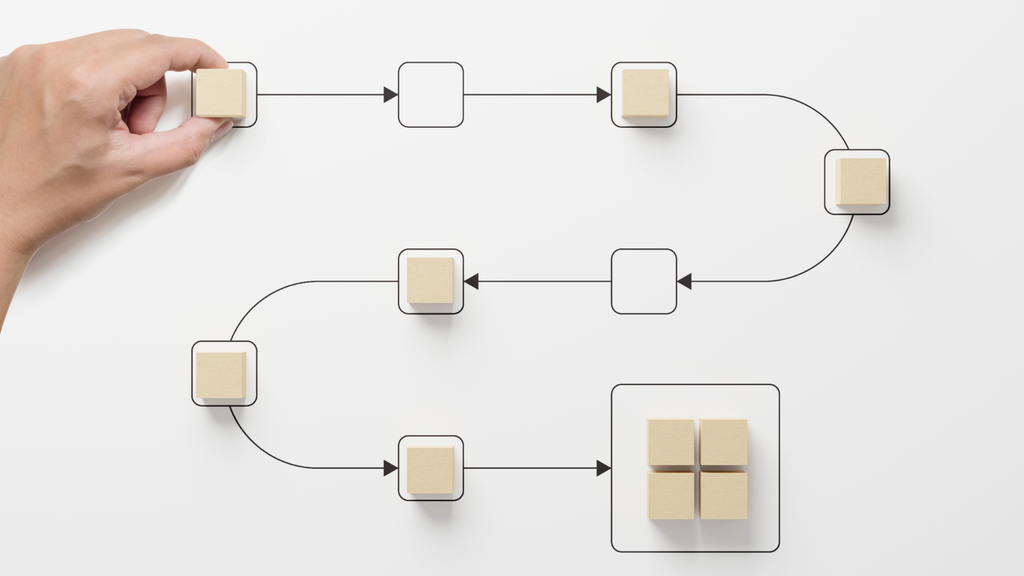
既存のMicrosoft 365を活用し、SharePointで申請内容を管理し、Power Automateで承認依頼や通知を行うワークフローを作成できます。
ここでは、必要なライセンスの確認から、申請内容の保存先、承認フロー、社内ポータルの案内を整える手順まで解説します。
なお、申請フォームや承認フローを作るだけでは、社員が迷わず利用できるとは限りません。
閲覧権限や不在時の対応を決めるとともに、申請先や関連規程を見つけやすく整理することも大切です。
自社だけで社内ポータルの設計や運用方法を検討するのが難しい場合は、SharePointの構築・運用に詳しい専門家への相談も検討しましょう。
私たち株式会社BITSCRATCHでは、SharePointの技術担当、デザイナー、解析担当が連携し、社内ポータルの構築から公開後の運用改善まで支援しています。
契約内容に応じて、アクセス解析を踏まえた改善提案やバナー制作にも対応します。
申請先の整理やポータルの使い勝手にお悩みの方は、まずは無料のサービス資料をご覧いただくか、お問い合わせフォームからお気軽にご相談ください。
1)申請内容・承認経路・必要なライセンスを整理する
最初に、対象とする申請を一つ選び、入力項目と承認の条件を書き出します。
備品購入なら、品名、金額、理由、添付資料、承認者、処理状況などを整理すると設計しやすくなります。
承認、却下、差し戻し、取り消しの扱いと、何日以内に確認するかも決めてください。
そのうえで、利用者のMicrosoft 365契約、使用するコネクタ、フローの実行方法に必要な利用権を確認します。
標準機能だけで足りるか、有料機能が必要かを管理者と判断しましょう。
作成者が異動した後も使い続けられるよう、フローの管理担当者と接続設定の引き継ぎ方法も決めておきます。
承認機能はDataverseを利用し、既定の環境ではデータベースが自動作成されます。
既定以外の環境では初回利用時に管理者の権限が必要になる場合があるので、環境の準備も管理者と確認してください。
2)SharePointリストで申請内容を管理する
SharePointの対象サイトでリストを作り、件名、申請者、金額、申請理由、状態などの列を用意します。
状態は未申請、承認待ち、承認済み、却下など、管理しやすい選択肢にそろえましょう。
添付資料が必要なら、保存場所と閲覧できる人も決めます。
リストの一覧を絞り込む表示は、アクセス制限の代わりにはなりません。
他の社員の申請を見せない場合は、権限を設定し、一般の利用者アカウントで閲覧範囲を確かめてください。
また、承認後も自由に金額を変えられる状態は避ける必要があります。
変更履歴を残す設定や編集権限を確認してから、承認フローを作りましょう。
3)Power Automateで承認・通知の流れを作る
Power Automateで、SharePointリストへの登録をきっかけに動くクラウドフローを作ります。
下書きを保存する場合は、その登録だけで承認依頼が送られない条件も設定しましょう。
申請情報を取得し、承認アクションで担当者へ依頼を送った後、結果によってリストの状態を更新し、申請者へ通知する流れです。
金額別に承認先が変わる場合は条件分岐を加えます。
却下された場合、回答がない場合、接続エラーが起きた場合についても、通知先とその後の処理を決めておきましょう。
項目の更新をきっかけにする構成では、フロー自身の更新で繰り返し起動しない条件も必要です。
差し戻し後の修正・再申請は、カスタム応答と条件分岐などで別途設計します。
1回のフロー実行は、承認を待つ時間も含めて最長30日です。
期限を過ぎた場合の対応や、30日を超える承認を扱う方法も検討してください。
通常どおりに承認が完了する場合に加え、差し戻された場合や、同じ申請が二重に登録された場合の動作も確認してから公開しましょう。
申請フォームの項目設定から承認・通知の連携までの詳しい手順は、「SharePointで承認ワークフローを作る方法【申請フォーム作成からPower Automate連携まで徹底解説】」という記事で詳しく解説しているので、あわせてご覧ください。
4)社内ポータルに申請先・関連規程をまとめる
SharePointの社内ポータルに、稟議、経費、休暇など業務別の申請メニューを設けます。
各メニューには、申請フォーム、記入例、関連規程、問い合わせ先をまとめておきましょう。
申請システムが複数あっても、リンクを一つのページにまとめれば、申請先を探す手間を減らせます。
名称は製品名だけでなく、何の手続きか分かる表現にします。
リンクを設置したら、申請を行う社員に必要なアクセス権限が付与されているか、実際に申請画面を開けるかも確認しましょう。
規程の更新担当者と見直し日を決め、古い説明を残さないことも大切です。
公開後は問い合わせや利用状況を見ながら配置を調整しましょう。
申請フォームや規程とあわせて何を掲載するか迷う場合は、「社内ポータルに最優先で掲載すべきコンテンツ例7選」という記事で掲載内容の選び方や管理のポイントを解説しているので、参考にしてみてください。
ワークフロー導入・改善の5ステップ

全社の申請を一度に置き換えるより、課題と対象業務を絞って試し、改善しながら広げると進めやすくなります。
ワークフローの導入・改善は、次の5つのステップに沿って進めましょう。
- 申請業務と現状の課題を洗い出す
- 製品導入・自作・既存環境の改善を判断する
- 構築範囲と担当者・外部への依頼範囲を決める
- 一部の部署で試し、操作方法を周知する
- 利用状況を確認し、設定や申請への導線を改善する
ここでは、これら5つのステップについて詳しく解説します。
1)申請業務と現状の課題を洗い出す
各部署が使っている申請書と承認ルールを集め、月の件数、処理時間、差し戻しの理由などを整理します。
申請者だけでなく、承認者や管理部門への聞き取りも必要です。
承認者が不在なのか、判断に必要な資料が足りないのかで、対応は変わります。
申請先が見つからない、規程が古いといった問題も分けて記録してください。
現状の件数や所要日数を残しておけば、導入後の効果も比べやすくなります。
最初は、日常的に申請があり、承認ルールが比較的シンプルな業務を選びましょう。
2)製品導入・自作・既存環境の改善を判断する
複雑な承認経路に対応する機能や管理機能を短期間で導入したい場合は、専用のワークフローシステムを検討しましょう。
Microsoft 365を契約済みで、比較的単純な申請から始めるなら、自作も検討できます。
一方、既存システムに必要な機能がそろっていても、通知の設定や社内ポータルの案内が不十分で、利用が定着していない場合もあります。
この場合は、設定や導線の改善で解決できるかを先に確かめましょう。
費用を比べる際は、利用料に加え、構築、テスト、保守、担当者への操作説明にかかる費用も含めます。
自作が安いと決めつけず、必要な機能と社内の運用体制を合わせて判断してください。
実際の申請を試し、必要な機能と管理の手間を比べて選びましょう。
3)構築範囲と担当者・外部への依頼範囲を決める
申請フォーム、承認経路、権限、既存システム連携、社内ポータルの整備を分け、今回どこまで対応するか決めます。
あわせて、業務ルールを決める人、設定する人、確認する人、公開後に管理する人を明確にしましょう。
外部へ依頼する場合は、画面の制作だけでなく、テスト、操作説明、引き継ぎ資料の範囲も確認します。
問い合わせ対応や組織変更時の修正が、契約に含まれるかも確認が必要です。
依頼範囲が曖昧だと、公開後に必要な作業が残りやすくなります。
公開前の動作確認についても、確認する申請パターンと担当者を決めておきましょう。
4)一部の部署で試し、操作方法を周知する
最初は一部の部署や申請に絞り、申請者、承認者、管理者それぞれの操作を確かめます。
通常の承認だけでなく、入力ミス、差し戻し、不在時の代理、添付資料の確認も試しましょう。
スマートフォンを使う社員がいるなら、実際の端末でも検証が必要です。
操作案内は長いマニュアルだけに頼らず、申請と承認の手順を短くまとめ、社内ポータルの申請メニュー付近に置きます。
試験運用を始める前に、問い合わせ先と対応する担当者を決めておきましょう。
寄せられた質問をもとにフォームや説明文を修正し、利用する部署や申請業務を広げていきます。
5)利用状況を確認し、設定や申請への導線を改善する
運用後は、申請件数、承認までの日数、差し戻しの割合、問い合わせ内容を定期的に確認します。
導入前の記録と比較すると、どの工程に負担が残っているか判断しやすくなるでしょう。
差し戻しが多い項目には入力例を加え、承認が止まりやすい部署では通知や代理の設定を見直します。
申請先を尋ねる問い合わせが多い場合は、ポータルのメニュー名や配置、関連規程へのリンクを改善してください。
ポータルのアクセス数に加え、社員からの意見や申請の処理状況も確認します。
組織変更や規程改定の際は、承認経路やポータルの案内も見直し、実際の運用と食い違わないようにしましょう。
申請先がすぐに見つかる社内ポータルを構築するなら株式会社BITSCRATCHにご相談ください
申請システムを導入しても、フォームや規程が各所に散らばっていると、社員は手続きの入口で迷ってしまいます。
社員が自分で必要な情報を調べられるよう、申請先と規程をまとめて案内することが大切です。
私たち株式会社BITSCRATCHでは、SharePoint Onlineの社内ポータルについて、現状のヒアリングから情報設計、デザイン、開発・実装、公開後の運用支援まで対応しています。
エンジニア、デザイナー、解析担当が連携し、社員が申請先や規程を探しやすいメニューとページ構成をご提案します。
公開後も、契約内容に応じてアクセス解析や月次レポートの作成、バナー制作などに対応します。
申請先が分かりにくい、標準機能だけでは使いやすく整えられないとお悩みの方は、まずは無料のサービス資料をご覧いただくか、お問い合わせフォームからお気軽にご相談ください。
まとめ
クラウド型ワークフローシステムは、申請・承認をオンライン化し、処理状況や履歴を確認しやすくする仕組みです。
導入時は無料・有料の違いに加え、承認経路、操作性、連携、運用費用を比べましょう。
Microsoft 365を利用している企業では、SharePointとPower Automateで自作する方法も候補になります。
対象業務を絞って試し、社内ポータルに申請先と規程をまとめ、運用後も改善を続けることが大切です。